> ## Documentation Index
> Fetch the complete documentation index at: https://docs.trackup.me/llms.txt
> Use this file to discover all available pages before exploring further.
# Clonar URL
> Clone páginas existentes em segundos e edite toda estrutura diretamente dentro do Trackup
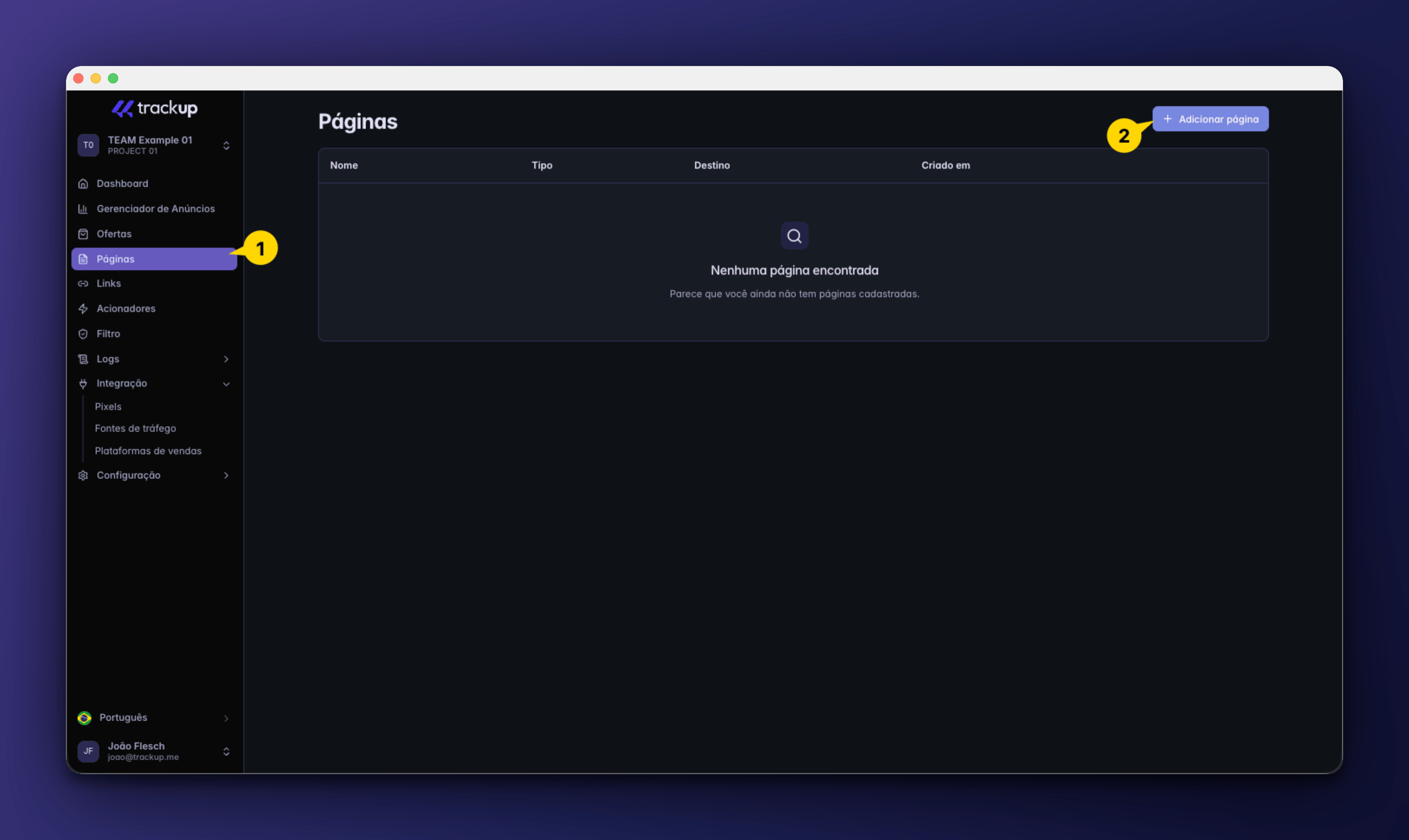
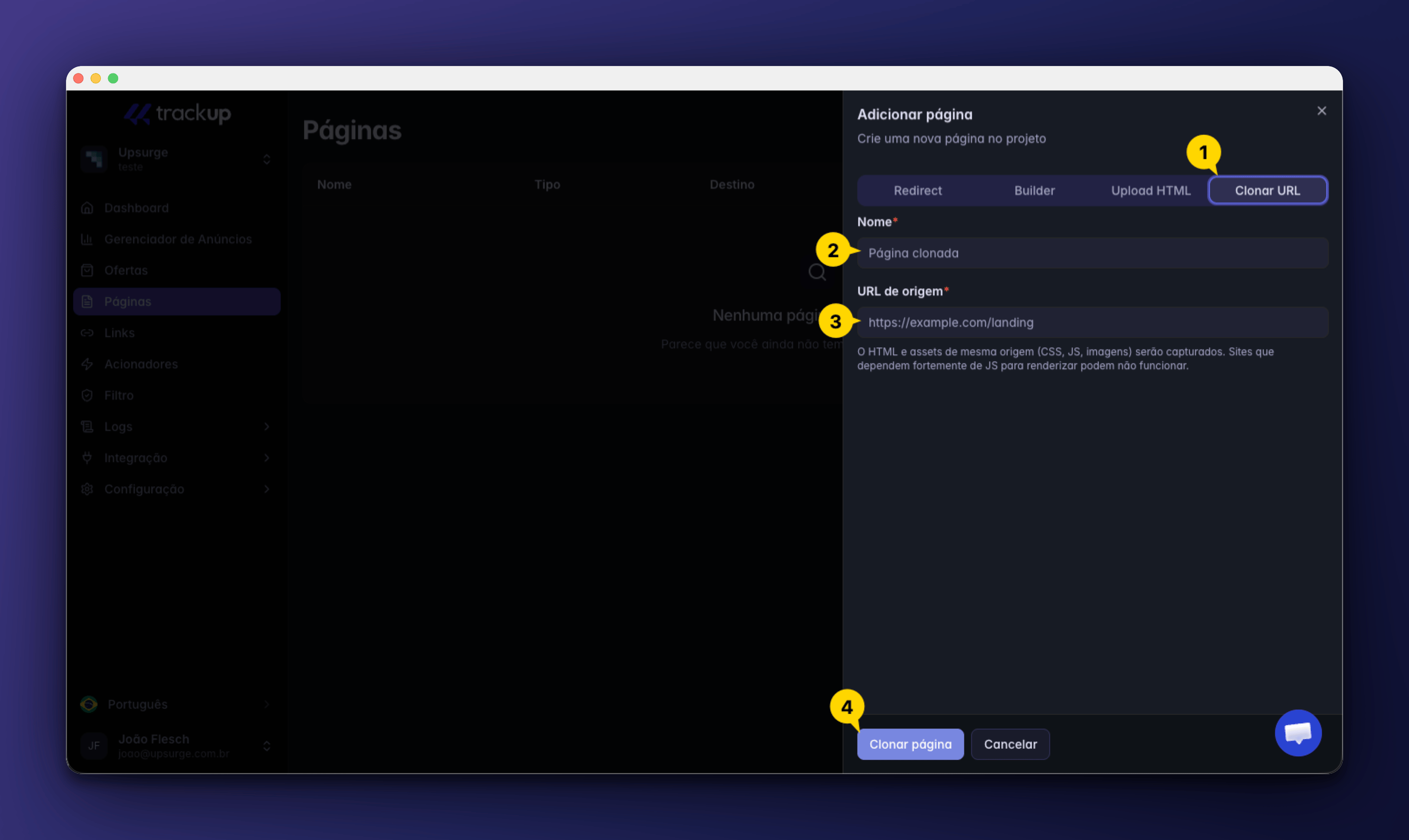
Ao informar uma URL, o Trackup faz uma cópia da página e de seus principais recursos, permitindo que ela seja hospedada e editada posteriormente dentro da plataforma.
Após a clonagem, o funcionamento é praticamente o mesmo do **Upload HTML**: você poderá editar os arquivos, salvar alterações e publicar novas versões sempre que desejar.
> Ideal para migrar landing pages já existentes para a infraestrutura do Trackup.
***
# Criando uma página HTML
 ***
# Após a clonagem
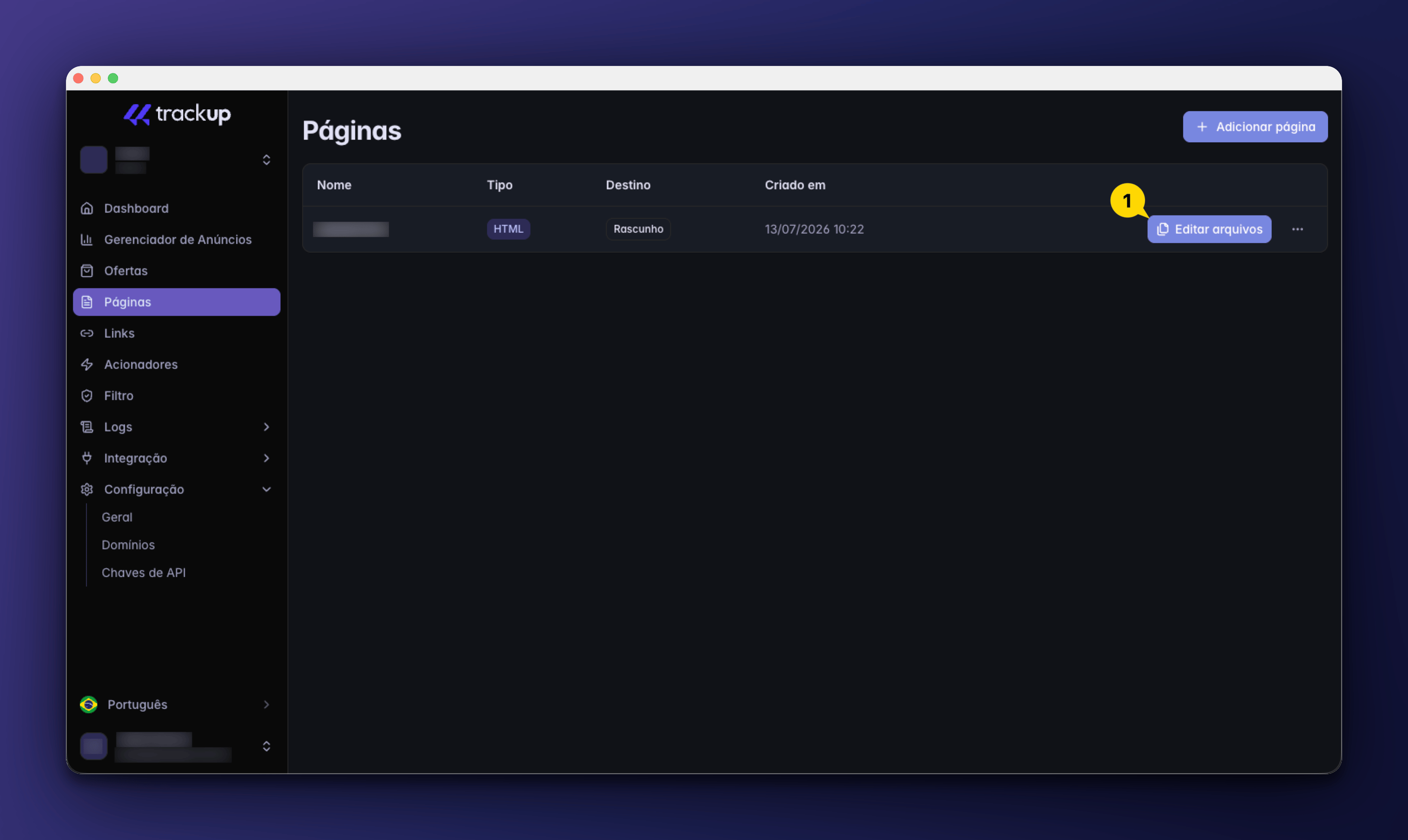
Quando a clonagem for concluída, você pode utilizar o editor integrado do Trackup.
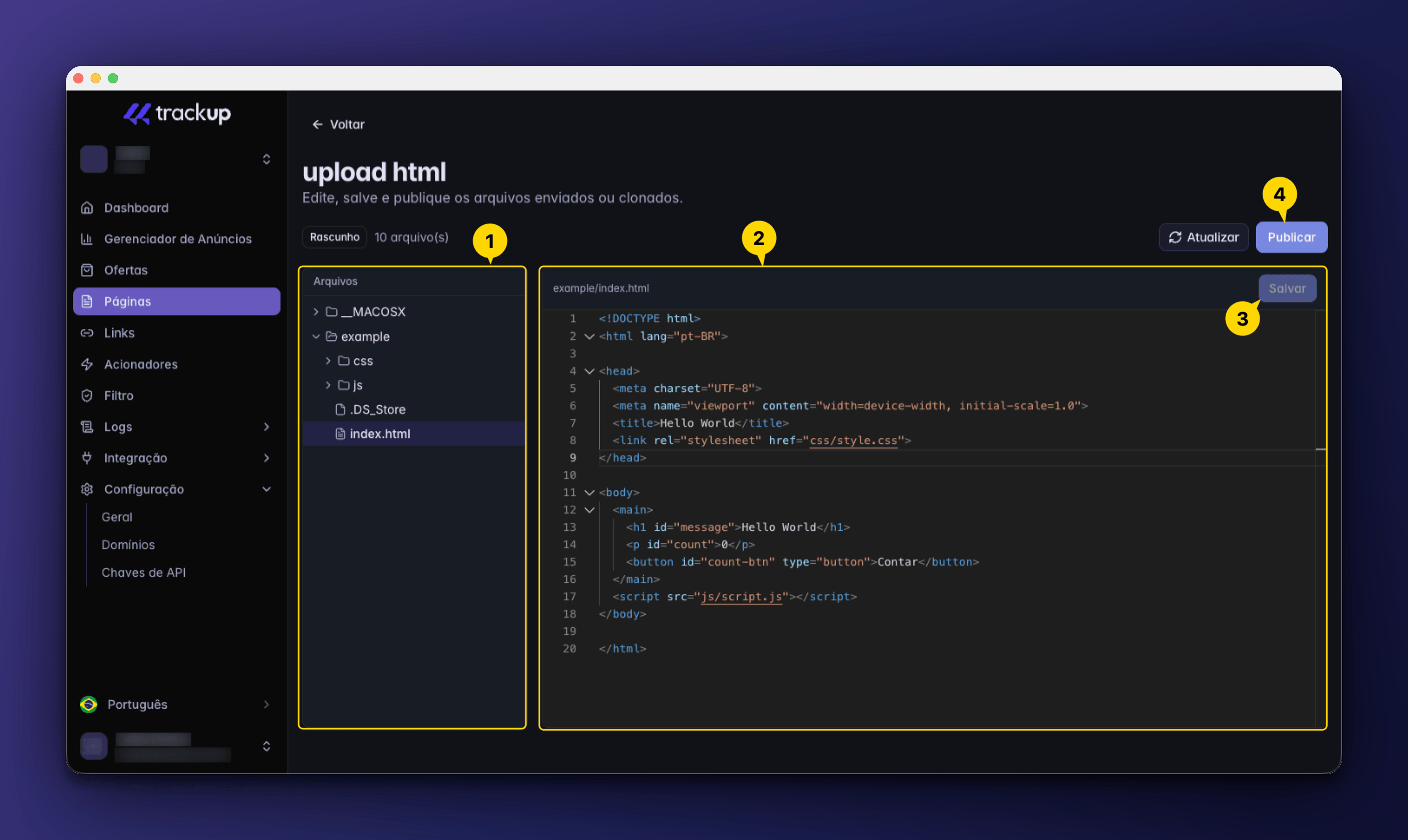
Nele é possível navegar entre os arquivos, realizar alterações no código e publicar novas versões sempre que necessário.
***
# Após a clonagem
Quando a clonagem for concluída, você pode utilizar o editor integrado do Trackup.
Nele é possível navegar entre os arquivos, realizar alterações no código e publicar novas versões sempre que necessário.
 As alterações só serão aplicadas a página se publicadas, caso contrario ficam salvas apenas no editor
 ***
# O que é clonado
Durante o processo, o Trackup tenta importar automaticamente:
* Estrutura HTML.
* Arquivos CSS.
* Scripts JavaScript.
* Imagens.
* Fontes e demais recursos públicos.
Dependendo da tecnologia utilizada pelo site original, alguns recursos externos ou protegidos podem não ser importados corretamente e poderão exigir ajustes manuais após a clonagem.
***
# Sua página está pronta!
Com a página finalizada, basta **Salvar** todas as alterações realizadas e, quando estiver tudo pronto, clicar em **Publicar** para disponibilizá-la.
Após a publicação, o próximo passo é criar um [**Link**](/links) para essa página. É através deles que você poderá definir a URL de acesso, configurar domínios, utilizar parâmetros de rastreamento, realizar testes A/B e integrar a página com o restante da infraestrutura do Trackup.
[Clique aqui e veja mais sobre Links](/links)
***
# O que é clonado
Durante o processo, o Trackup tenta importar automaticamente:
* Estrutura HTML.
* Arquivos CSS.
* Scripts JavaScript.
* Imagens.
* Fontes e demais recursos públicos.
Dependendo da tecnologia utilizada pelo site original, alguns recursos externos ou protegidos podem não ser importados corretamente e poderão exigir ajustes manuais após a clonagem.
***
# Sua página está pronta!
Com a página finalizada, basta **Salvar** todas as alterações realizadas e, quando estiver tudo pronto, clicar em **Publicar** para disponibilizá-la.
Após a publicação, o próximo passo é criar um [**Link**](/links) para essa página. É através deles que você poderá definir a URL de acesso, configurar domínios, utilizar parâmetros de rastreamento, realizar testes A/B e integrar a página com o restante da infraestrutura do Trackup.
[Clique aqui e veja mais sobre Links](/links)