> ## Documentation Index
> Fetch the complete documentation index at: https://docs.trackup.me/llms.txt
> Use this file to discover all available pages before exploring further.
# Links
> O ponto de entrada de toda a infraestrutura do Trackup.
É através deles que a plataforma identifica um novo visitante, inicia o rastreamento da sessão, preserva os parâmetros recebidos da origem do tráfego e acompanha toda a jornada até a conversão.
Independentemente da origem do acesso, todo visitante deve entrar no seu funil preferencialmente por um Link criado dentro do Trackup para que os dados possam ser registrados corretamente.
> Os Links são a base do sistema de rastreamento. Sem eles, o TrackUp não consegue acompanhar a jornada completa do visitante.
***
**\[VÍDEO RECOMENDADO NO TOPO]**
*(Vídeo de 5 a 7 minutos mostrando um usuário criando diferentes tipos de links, explicando como o Trackup captura parâmetros, gera Click ID, preserva dados e acompanha toda jornada até a conversão.)*
***
# Tipos de Links
O Trackup possui diferentes tipos de Links, cada um desenvolvido para um momento específico da jornada do usuário.
O tipo mais flexível de link dentro da plataforma.
Os Links Genéricos funcionam como links de rastreamento universais.
Eles podem ser utilizados em praticamente qualquer cenário onde você deseja apenas enviar tráfego preservando dados da jornada.
Ideal para:
* Redirecionamento dentro do seu Funil
* Links em bio
* Operações orgânicas
Eles não dependem de parâmetros específicos de plataformas de mídia.
[Antes de criar um Link de Anúncio , você precisa cadastrar uma Página.](/entendendo-paginas)
Todo acesso de um link genérico dispara um evento de page\_view
Os Links de Anúncio foram desenvolvidos especificamente para campanhas de mídia paga.
Esse tipo de link identifica e processa parâmetros enviados pelas plataformas de anúncios e é personalizado para cada fonte de tráfego
Essas informações ajudam o Trackup a entender exatamente de onde aquele visitante veio e atribuir cada evento com o máximo de detalhes em uma futura conversão
[Antes de criar um Link de Anúncio , você precisa cadastrar uma Página.](/entendendo-paginas)
Todo acesso de um Link de Anúncio dispara um evento de ad\_click
O Link de Checkout representa o último passo da jornada do usuário antes da conversão.
Esse tipo de link conecta o visitante à Oferta previamente cadastrada dentro do projeto.
Ele é responsável por garantir que todos os dados coletados durante a navegação continuem sendo preservados até o momento final da compra.
[Antes de criar um Link de Checkout , você precisa cadastrar uma Oferta.](/ofertas)
Todo acesso de um Link de Checkout dispara um evento destart\_checkout
***
# Como criar uma página através do Page Builder do Trackup
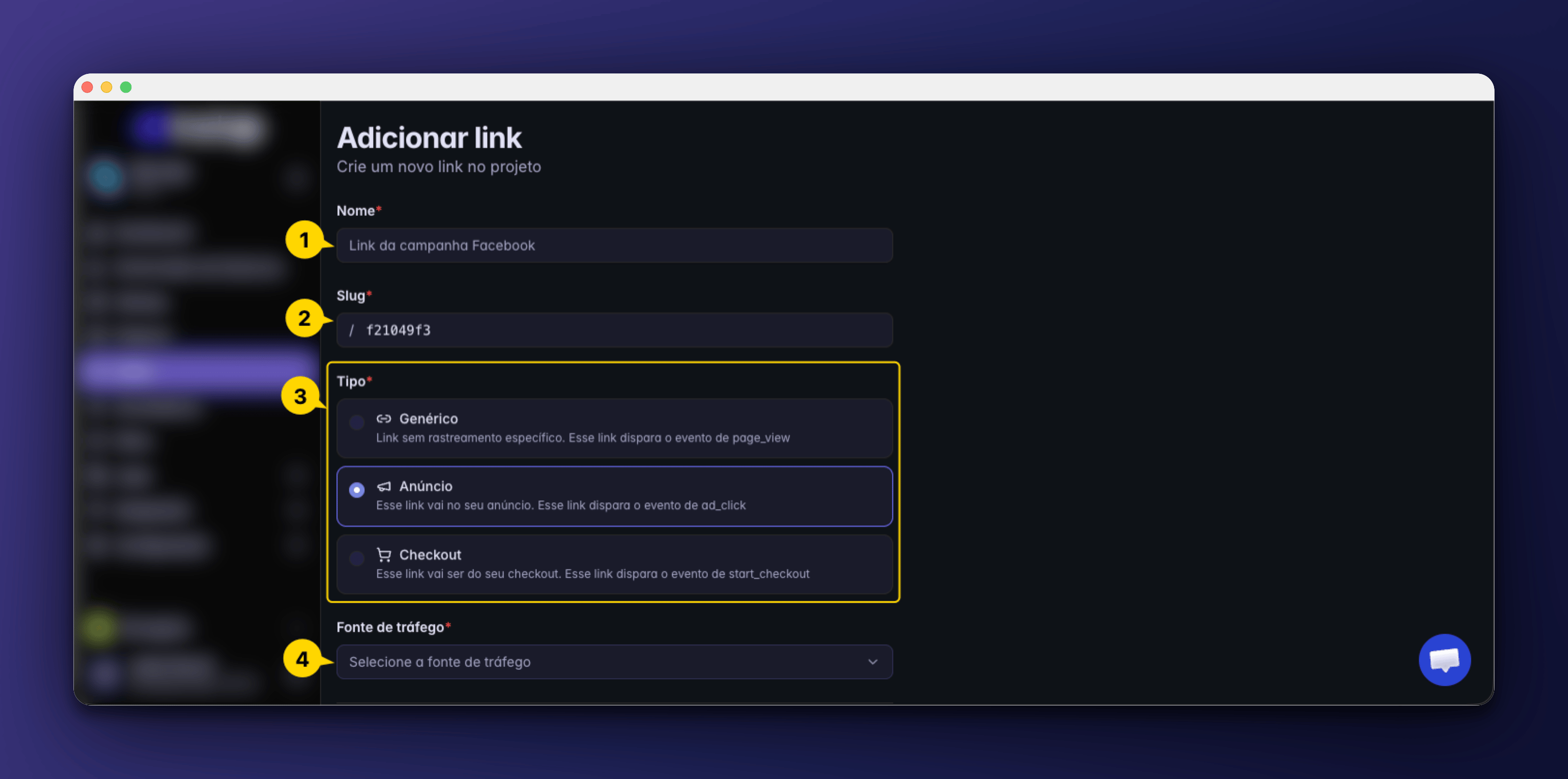
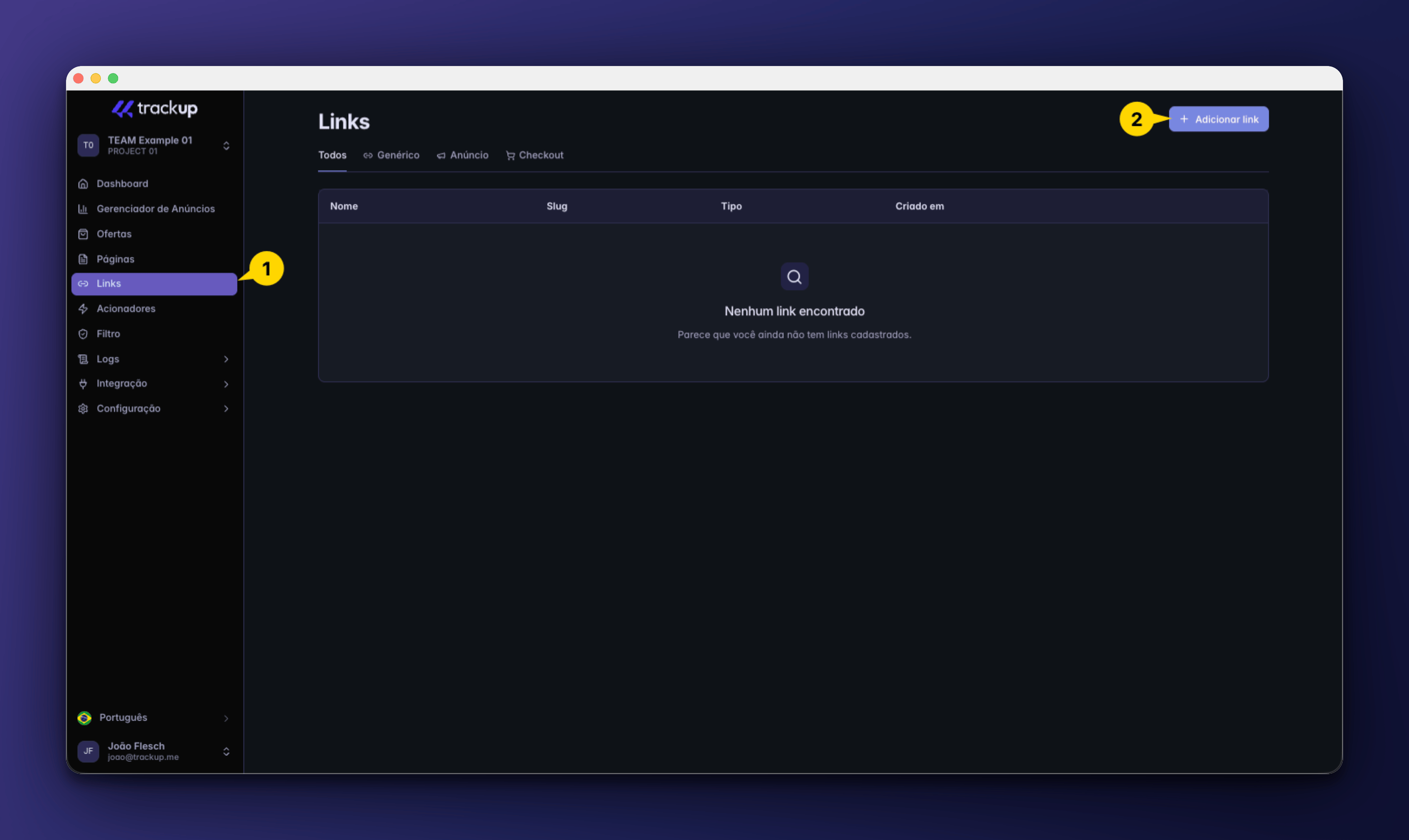 Por padrão o Trackup gera Slugs únicos e aleatórios.
Caso o tipo do link seja Anúncio
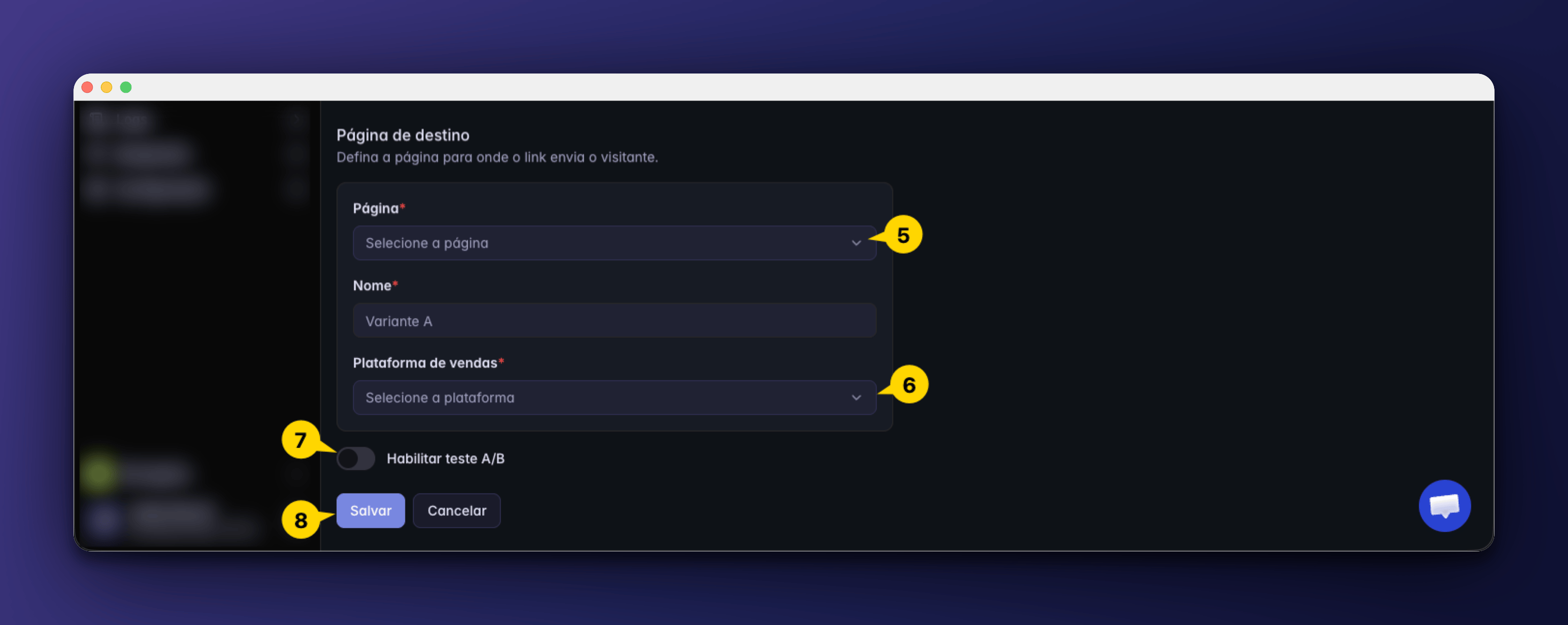
Veja abaixo como funciona o teste A/B dos link no Trackup
Por padrão o Trackup gera Slugs únicos e aleatórios.
Caso o tipo do link seja Anúncio
Veja abaixo como funciona o teste A/B dos link no Trackup
 ## Após criar um link
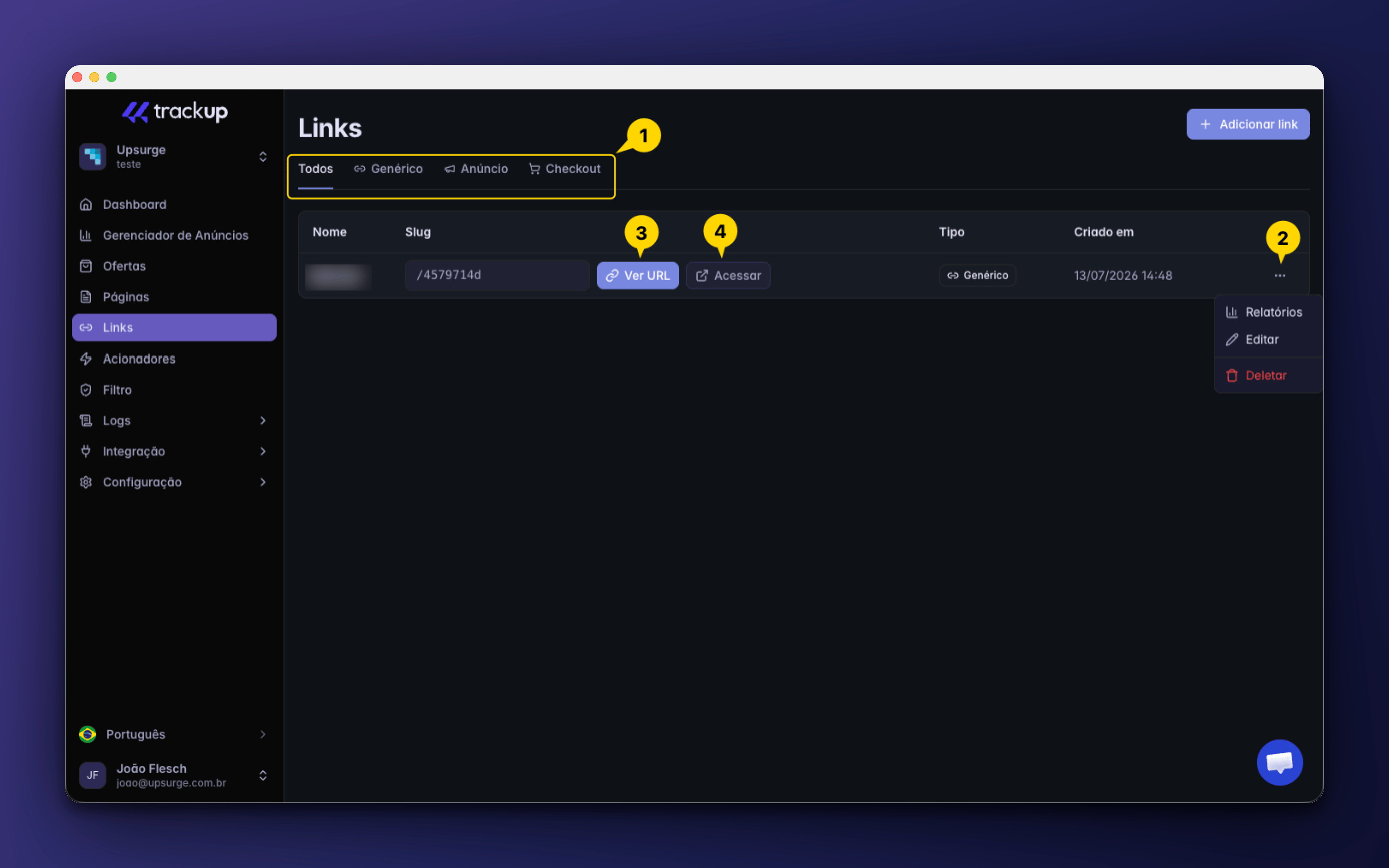
Na página de link, você terá acesso a todos os link criados em seu projeto:
Visualize a URL Base, Parâmetros e filtros de cada link
## Após criar um link
Na página de link, você terá acesso a todos os link criados em seu projeto:
Visualize a URL Base, Parâmetros e filtros de cada link
 ***
# Ver URL
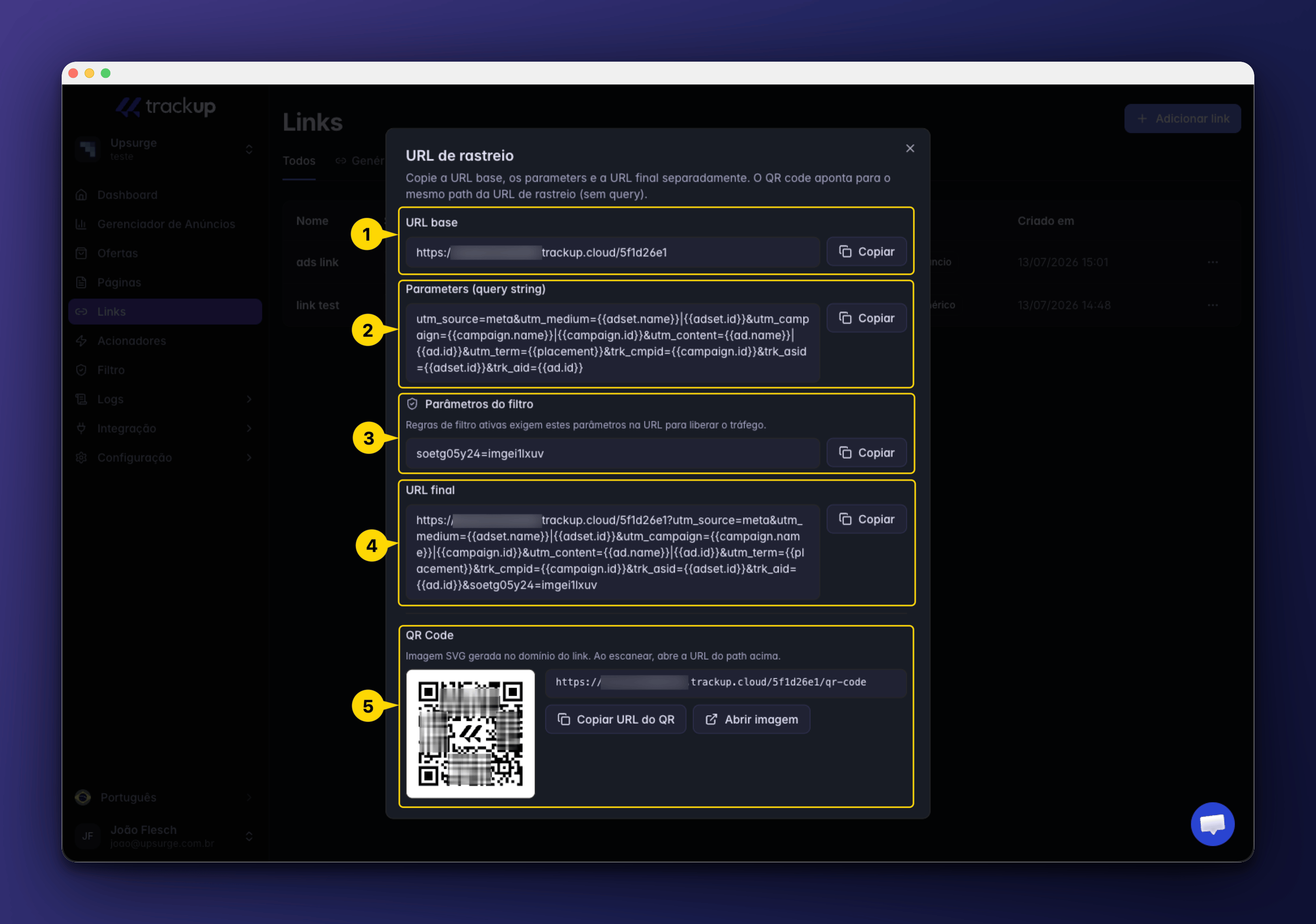
Clicando em Ver URLo Trackup disponibiliza automaticamente todas as informações necessárias para utilizá-lo nas suas campanhas.
A **URL Base** é o endereço principal do Link, sem nenhum parâmetro adicional.
Ela é utilizada como ponto de partida para a montagem da URL final e pode ser utilizada em integrações ou configurações personalizadas.
Nesta seção são exibidos todos os parâmetros configurados para a **Fonte de Tráfego** selecionada.
Esses parâmetros serão substituídos automaticamente pela plataforma de anúncios no momento do clique.
Se o Link possuir **Filtros** configurados, o Trackup exibirá automaticamente os parâmetros necessários para liberar o acesso.
Esses parâmetros são adicionados à URL final e garantem que as regras de filtragem sejam executadas corretamente.
Não remova esses parâmetros caso o Link utilize Filtros, pois isso poderá impedir o funcionamento esperado da página.
A **URL Final** já combina automaticamente:
* URL Base;
* Parâmetros da Fonte de Tráfego;
* Parâmetros dos Filtros (quando existirem).
Na maioria dos casos, esta é a URL que deve ser utilizada diretamente nas campanhas, pois já contém toda a configuração necessária para o rastreamento completo.
O Trackup também gera automaticamente um **QR Code** apontando para o mesmo Link.
Ele pode ser utilizado em materiais impressos, apresentações, eventos ou qualquer outro canal offline.
É possível:
* Copiar a URL do QR Code.
* Abrir a imagem em uma nova aba.
* Compartilhar o QR Code diretamente.
***
# Ver URL
Clicando em Ver URLo Trackup disponibiliza automaticamente todas as informações necessárias para utilizá-lo nas suas campanhas.
A **URL Base** é o endereço principal do Link, sem nenhum parâmetro adicional.
Ela é utilizada como ponto de partida para a montagem da URL final e pode ser utilizada em integrações ou configurações personalizadas.
Nesta seção são exibidos todos os parâmetros configurados para a **Fonte de Tráfego** selecionada.
Esses parâmetros serão substituídos automaticamente pela plataforma de anúncios no momento do clique.
Se o Link possuir **Filtros** configurados, o Trackup exibirá automaticamente os parâmetros necessários para liberar o acesso.
Esses parâmetros são adicionados à URL final e garantem que as regras de filtragem sejam executadas corretamente.
Não remova esses parâmetros caso o Link utilize Filtros, pois isso poderá impedir o funcionamento esperado da página.
A **URL Final** já combina automaticamente:
* URL Base;
* Parâmetros da Fonte de Tráfego;
* Parâmetros dos Filtros (quando existirem).
Na maioria dos casos, esta é a URL que deve ser utilizada diretamente nas campanhas, pois já contém toda a configuração necessária para o rastreamento completo.
O Trackup também gera automaticamente um **QR Code** apontando para o mesmo Link.
Ele pode ser utilizado em materiais impressos, apresentações, eventos ou qualquer outro canal offline.
É possível:
* Copiar a URL do QR Code.
* Abrir a imagem em uma nova aba.
* Compartilhar o QR Code diretamente.
 ***
# Teste A/B
O **Teste A/B** permite distribuir automaticamente os visitantes entre duas ou mais páginas utilizando um único Link.
Essa funcionalidade é ideal para comparar diferentes versões de uma Landing Page, VSL, Checkout ou qualquer outra etapa do funil, identificando qual delas apresenta melhor desempenho.
Toda a distribuição é realizada automaticamente pelo Trackup, enquanto o rastreamento da jornada permanece intacto.
***
**\[IMAGEM RECOMENDADA]**
*(Diagrama mostrando um único Link dividindo visitantes entre Landing A e Landing B.)*
***
## Configurando um Teste A/B
Os Links também permitem distribuir automaticamente o tráfego entre diferentes páginas.
Essa funcionalidade é ideal para comparar variações de Landing Pages, VSLs, ofertas ou checkouts sem precisar alterar seus anúncios.
Você define a porcentagem de distribuição e o TrackUp envia os visitantes automaticamente.
50% → Landing A
***
# Teste A/B
O **Teste A/B** permite distribuir automaticamente os visitantes entre duas ou mais páginas utilizando um único Link.
Essa funcionalidade é ideal para comparar diferentes versões de uma Landing Page, VSL, Checkout ou qualquer outra etapa do funil, identificando qual delas apresenta melhor desempenho.
Toda a distribuição é realizada automaticamente pelo Trackup, enquanto o rastreamento da jornada permanece intacto.
***
**\[IMAGEM RECOMENDADA]**
*(Diagrama mostrando um único Link dividindo visitantes entre Landing A e Landing B.)*
***
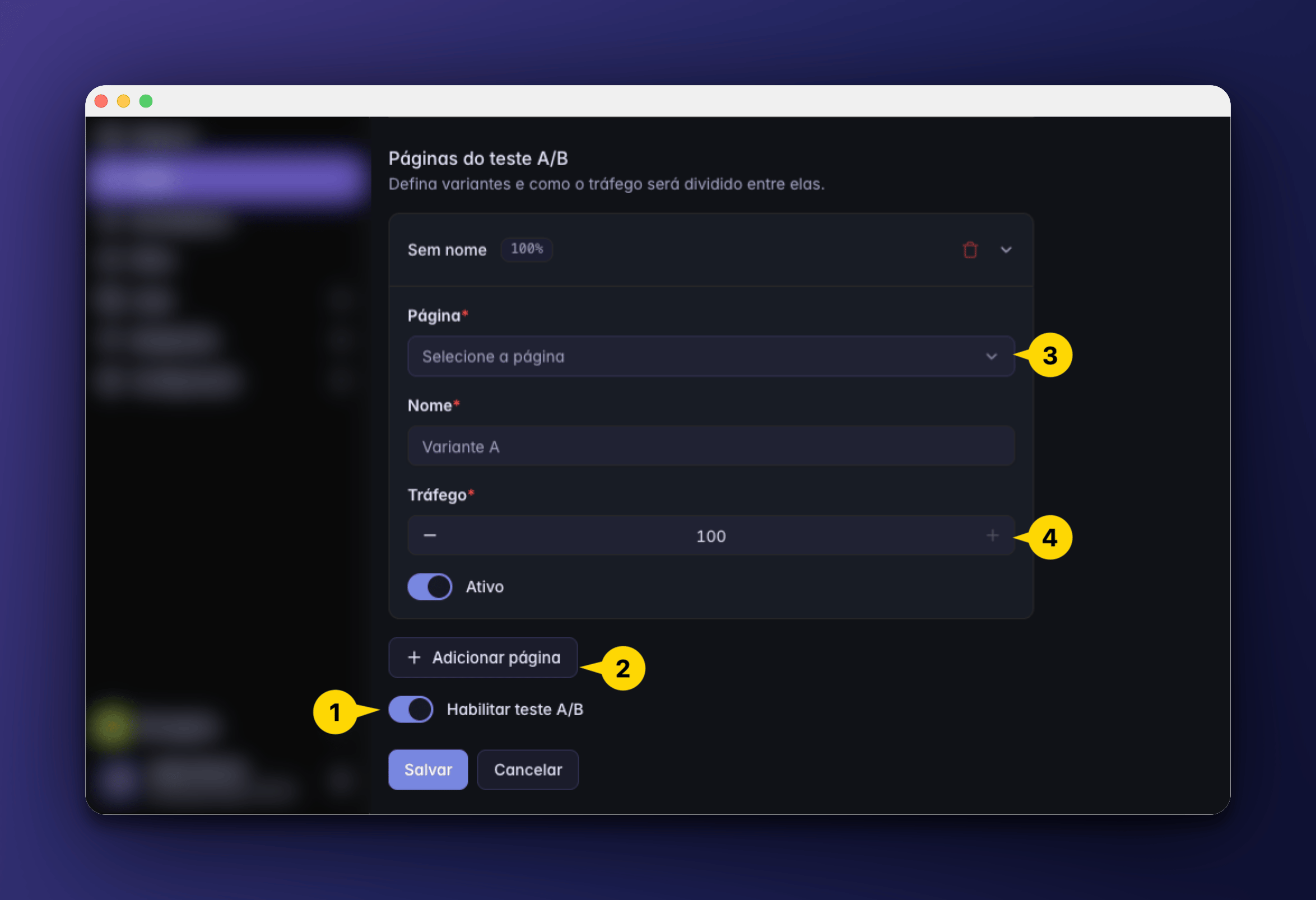
## Configurando um Teste A/B
Os Links também permitem distribuir automaticamente o tráfego entre diferentes páginas.
Essa funcionalidade é ideal para comparar variações de Landing Pages, VSLs, ofertas ou checkouts sem precisar alterar seus anúncios.
Você define a porcentagem de distribuição e o TrackUp envia os visitantes automaticamente.
50% → Landing A
50% → Landing B
ou
70% → Landing A
30% → Landing B
Você pode distribuir o tráfego como quiser, desde que a soma final seja 100
 ***
# Preservação de parâmetros
Uma das funções mais importantes dos Links do Trackup é preservar informações importantes durante toda jornada do visitante.
Quando um usuário chega através de uma campanha, diversos parâmetros acompanham esse clique.
```text theme={"dark"}
utm_source=facebook
utm_medium=cpc
utm_campaign=escala_julho
fbclid=xxxxxxxx
```
Se esses parâmetros forem perdidos durante a navegação, a atribuição da conversão pode quebrar.
O Trackup garante que esses dados continuem existindo durante toda jornada, tendo em vista que tudo isso fica salvo em cada [requisição](/requisiocoes) e atribuído ao [visitante](/visitantes)
***
**\[IMAGEM RECOMENDADA]**
*(Criar visual mostrando parâmetros entrando no Trackup e sendo preservados até o checkout.)*
***
# O que é o Click ID do Trackup?
Sempre que alguém acessa um Link criado dentro da plataforma, o Trackup gera automaticamente um identificador único interno.
Chamamos isso de Click ID.
Esse identificador acompanha toda jornada do visitante.
Ele conecta todos os eventos relacionados àquele usuário.
Clique inicial Page View Navegação Checkout Conversão
Tudo fica associado ao mesmo identificador interno.
***
# Preservação de parâmetros
Uma das funções mais importantes dos Links do Trackup é preservar informações importantes durante toda jornada do visitante.
Quando um usuário chega através de uma campanha, diversos parâmetros acompanham esse clique.
```text theme={"dark"}
utm_source=facebook
utm_medium=cpc
utm_campaign=escala_julho
fbclid=xxxxxxxx
```
Se esses parâmetros forem perdidos durante a navegação, a atribuição da conversão pode quebrar.
O Trackup garante que esses dados continuem existindo durante toda jornada, tendo em vista que tudo isso fica salvo em cada [requisição](/requisiocoes) e atribuído ao [visitante](/visitantes)
***
**\[IMAGEM RECOMENDADA]**
*(Criar visual mostrando parâmetros entrando no Trackup e sendo preservados até o checkout.)*
***
# O que é o Click ID do Trackup?
Sempre que alguém acessa um Link criado dentro da plataforma, o Trackup gera automaticamente um identificador único interno.
Chamamos isso de Click ID.
Esse identificador acompanha toda jornada do visitante.
Ele conecta todos os eventos relacionados àquele usuário.
Clique inicial Page View Navegação Checkout Conversão
Tudo fica associado ao mesmo identificador interno.