> ## Documentation Index
> Fetch the complete documentation index at: https://docs.trackup.me/llms.txt
> Use this file to discover all available pages before exploring further.
# Redirect
> Utilize páginas externas dentro da sua operação sem precisar migrar sua infraestrutura.
O **Redirect** é o tipo de página mais simples do Page Builder. Em vez de exibir um conteúdo para o visitante, ele tem como objetivo **redirecionar automaticamente o acesso para outra URL**.
Esse recurso é ideal quando você precisa encaminhar usuários para outra página, domínio ou oferta, mantendo todo o rastreamento.
> **Dica:** sempre utilize Redirects através dos [**Links**](/links) do Trackup. Assim, você aproveita todos os recursos de rastreamento, preservação de parâmetros e integrações disponíveis na plataforma.
***
**\[VÍDEO RECOMENDADO NO TOPO]**
*(Vídeo curto de 2 a 4 minutos mostrando a criação de uma página via Redirect e explicando quando utilizar esse modo ao invés de Builder ou Upload HTML.)*
***
# Quando utilizar Redirect?
O modo Redirect é ideal quando sua página já está publicada em outro lugar e você não deseja reconstruí-la dentro do Trackup.
VPS própria WordPress Vercel Hospedagem Externa Shopify
Em vez de migrar essa página, você simplesmente conecta ela ao seu projeto.
***
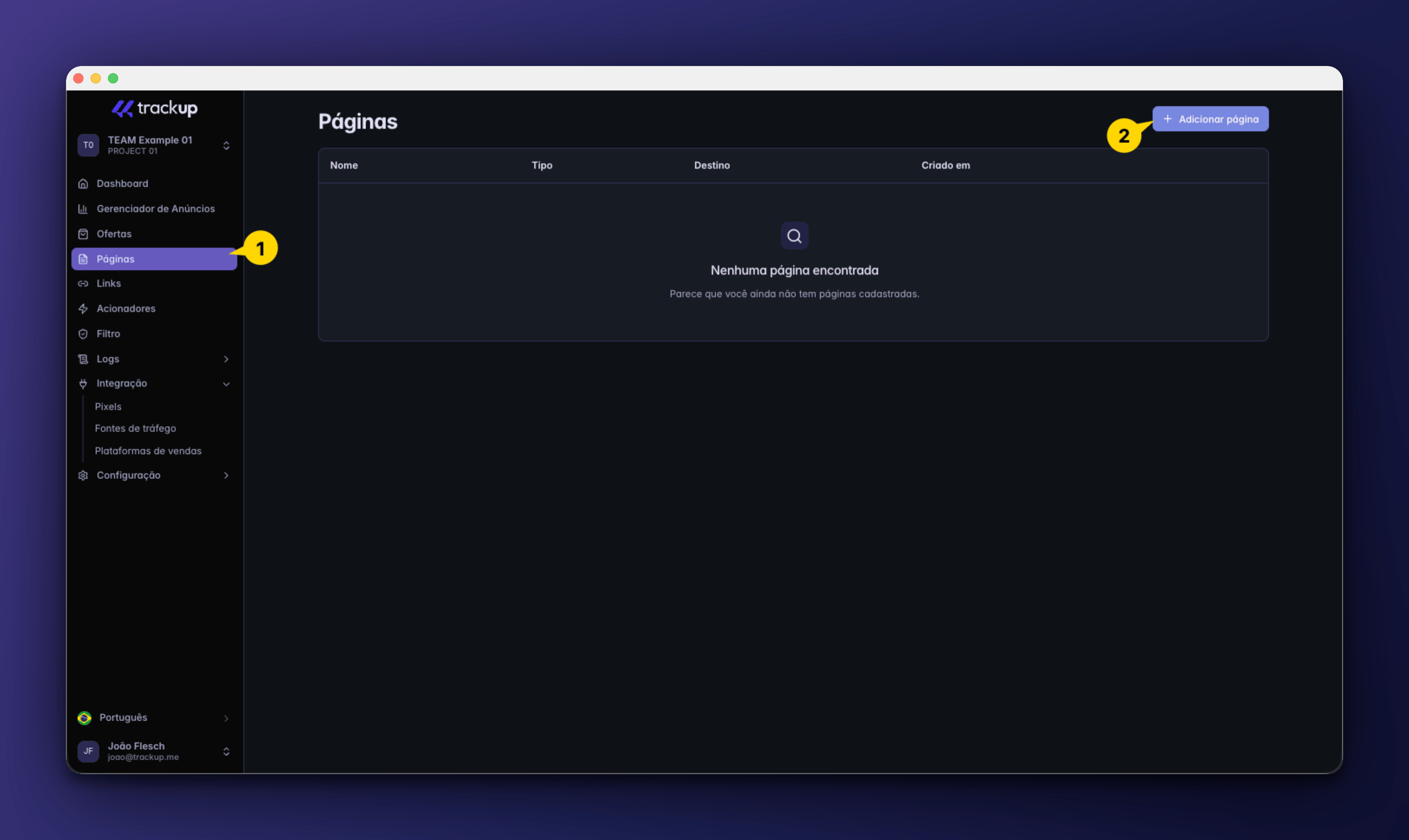
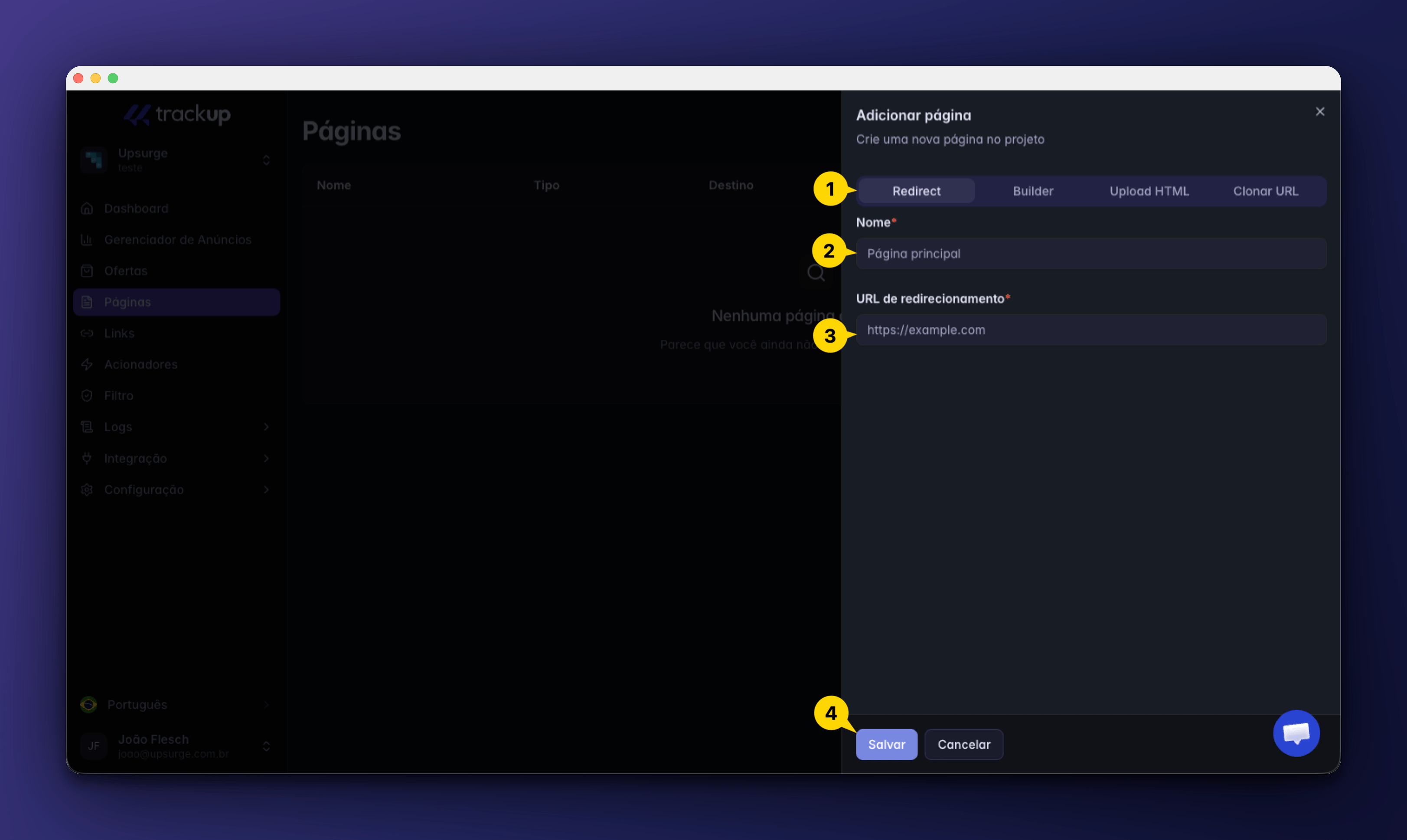
# Como criar uma página Redirect
Criar uma página via Redirect leva apenas alguns segundos.
 ***
# Preservação de parâmetros
Quando utilizada em conjunto com um **Link** do Trackup, a página Redirect pode preservar automaticamente parâmetros importantes da navegação, como UTMs e outros identificadores.
Isso permite que informações da campanha acompanhem o visitante até o destino final, facilitando a atribuição das conversões e a análise dos resultados.
***
# Integração com o Trackup
Mesmo sendo uma página de redirecionamento, o Redirect continua integrado.
Isso significa que você pode utilizar normalmente recursos como:
* Pixels;
* Acionadores;
* Conversões;
* Requisições;
* Visitor;
* Fontes de Tráfego;
* Plataformas de Venda.
Todo o fluxo continua sendo registrado antes que o visitante seja enviado ao destino.
***
# Sua página está pronta!
O próximo passo é criar um [**Link**](/links) para essa página. É através deles que você poderá definir a URL de acesso, configurar domínios, utilizar parâmetros de rastreamento, realizar testes A/B e integrar a página com o restante da infraestrutura do Trackup.
[Clique aqui e veja mais sobre Links](/links)
***
# Preservação de parâmetros
Quando utilizada em conjunto com um **Link** do Trackup, a página Redirect pode preservar automaticamente parâmetros importantes da navegação, como UTMs e outros identificadores.
Isso permite que informações da campanha acompanhem o visitante até o destino final, facilitando a atribuição das conversões e a análise dos resultados.
***
# Integração com o Trackup
Mesmo sendo uma página de redirecionamento, o Redirect continua integrado.
Isso significa que você pode utilizar normalmente recursos como:
* Pixels;
* Acionadores;
* Conversões;
* Requisições;
* Visitor;
* Fontes de Tráfego;
* Plataformas de Venda.
Todo o fluxo continua sendo registrado antes que o visitante seja enviado ao destino.
***
# Sua página está pronta!
O próximo passo é criar um [**Link**](/links) para essa página. É através deles que você poderá definir a URL de acesso, configurar domínios, utilizar parâmetros de rastreamento, realizar testes A/B e integrar a página com o restante da infraestrutura do Trackup.
[Clique aqui e veja mais sobre Links](/links)