> ## Documentation Index
> Fetch the complete documentation index at: https://docs.trackup.me/llms.txt
> Use this file to discover all available pages before exploring further.
# Requisições
> Visualize, investigue e entenda cada acesso que passa pelo seu funil
Sempre que um usuário acessa uma página, clica em um link, inicia um checkout ou dispara qualquer evento, o Trackup registra todas as informações técnicas desse acesso.
O módulo de **Requisições** funciona como uma central completa de analise, permitindo acompanhar todos visitantes em tempo real ou consultar acessos antigos para auditoria, depuração e análise.
***
**\[VÍDEO RECOMENDADO NO TOPO]**
*(Vídeo de 6 a 8 minutos mostrando: usuário filtrando requisições → abrindo uma visita específica → analisando dados técnicos → visualizando UTMs → auditando logs de disparo enviados para APIs externas.)*
***
```text theme={"dark"}
[IMAGEM RECOMENDADA]
Usuário clicou no anúncio
↓
Visitou landing page
↓
Trackup registrou acesso
↓
UTMs foram salvas
↓
Evento foi disparado
↓
Integração recebeu dados
↓
API retornou sucesso
```
Nada passa despercebido.
***
# Lista de requisições
Ao acessar o módulo, você visualizará uma tabela com todas as requisições registradas pelo projeto.
Cada linha representa um acesso realizado por um visitante.
Entre as principais informações exibidas estão:
Data e horário Host acessado Caminho (Path) Localização Evento registrado Navegador e dispositivo Origem do tráfego
A lista é atualizada constantemente e permite navegar pelo histórico completo de acessos do projeto.
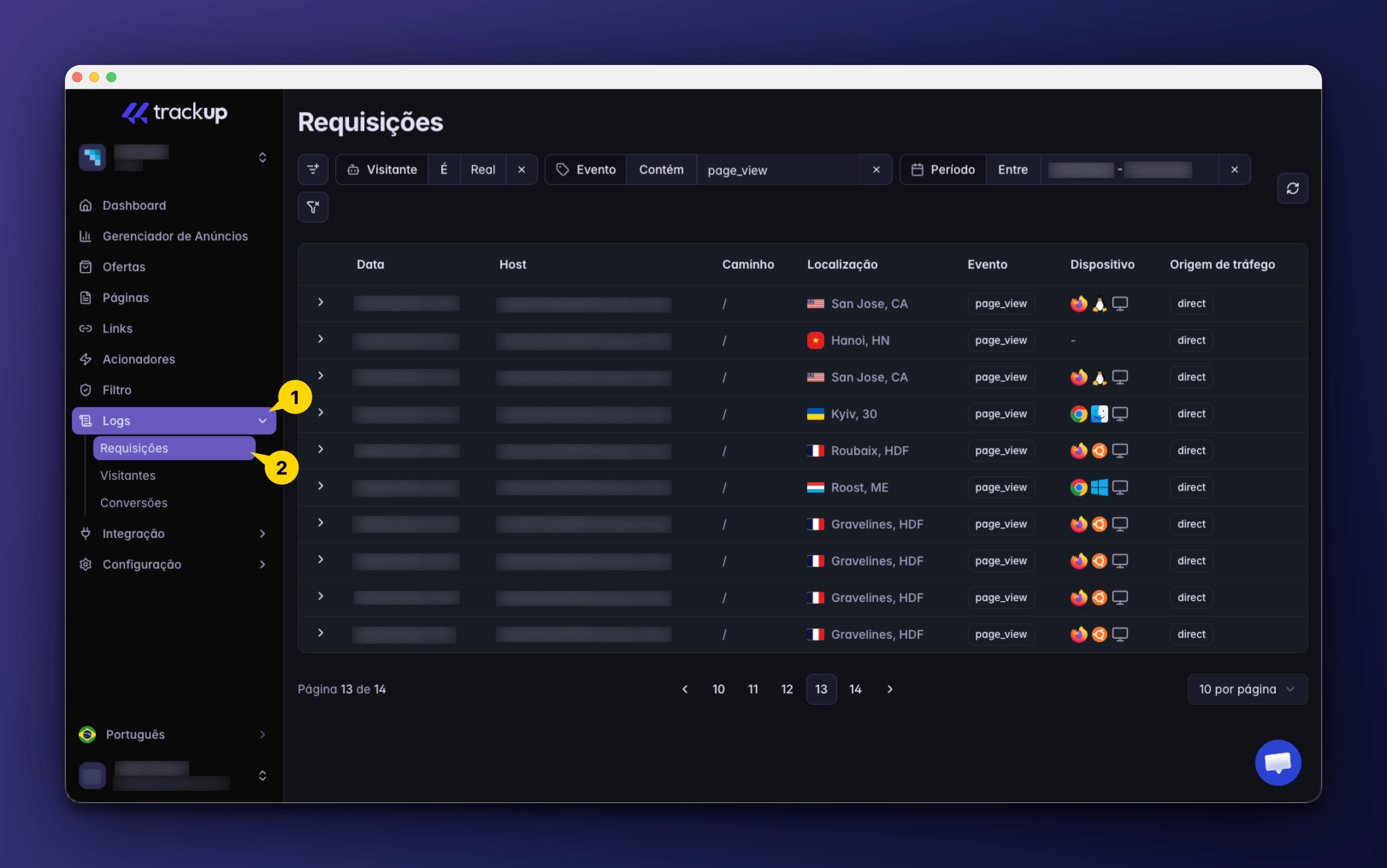 Isso permite monitorar toda atividade da operação em tempo real.
## Filtros avançados
Operações maiores geram milhares de registros diariamente.
Por isso, o módulo conta com filtros avançados para facilitar investigações específicas.
Isso permite monitorar toda atividade da operação em tempo real.
## Filtros avançados
Operações maiores geram milhares de registros diariamente.
Por isso, o módulo conta com filtros avançados para facilitar investigações específicas.
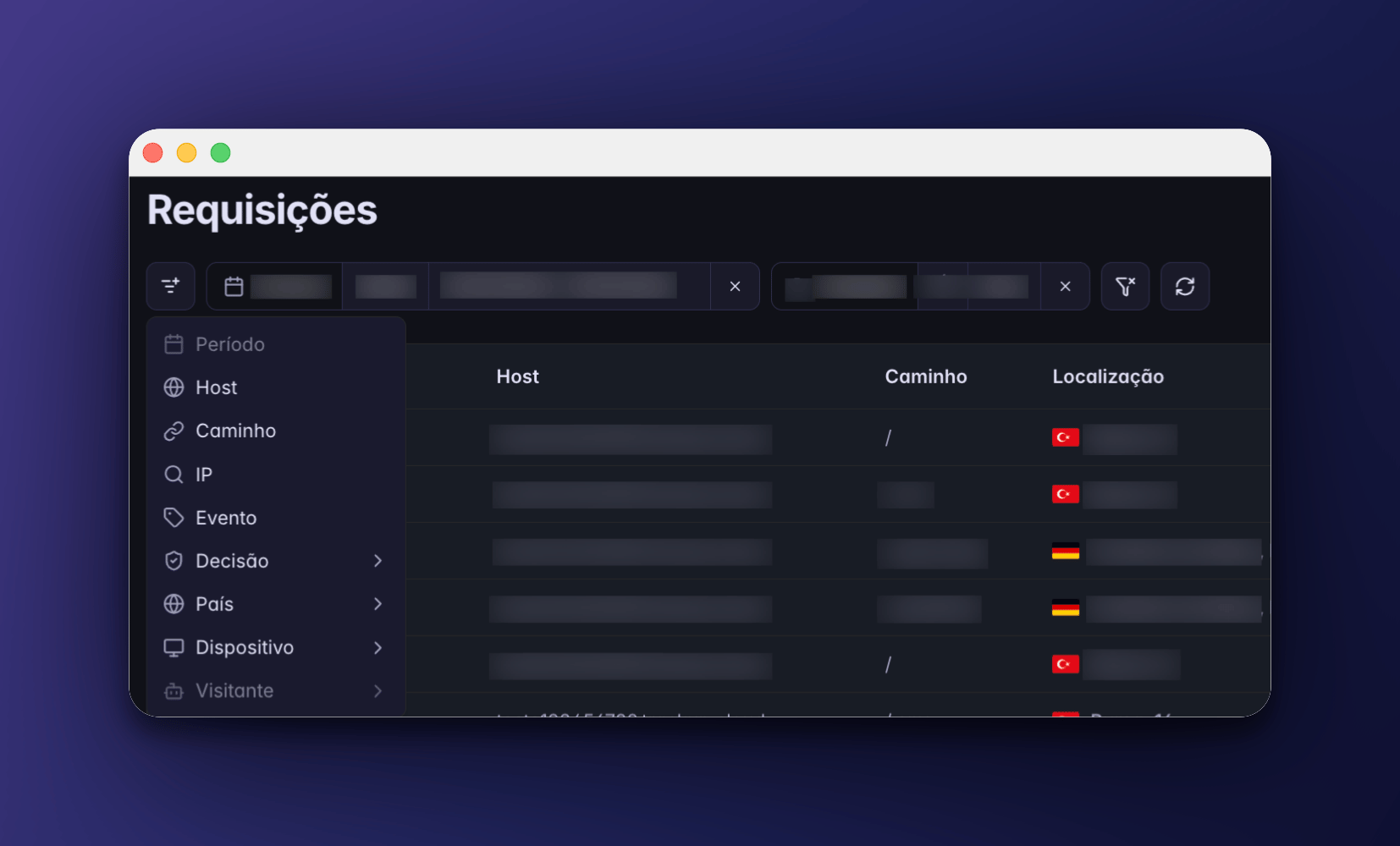 Exemplos:
→ Mostrar apenas tráfego vindo do Instagram nos últimos 7 dias
→ Visualizar somente acessos bloqueados de determinado país
***
## Detalhes da requisição
Ao expandir uma requisição, o Trackup exibe todas as informações coletadas naquele acesso.
Os dados são organizados por categorias para facilitar a leitura.
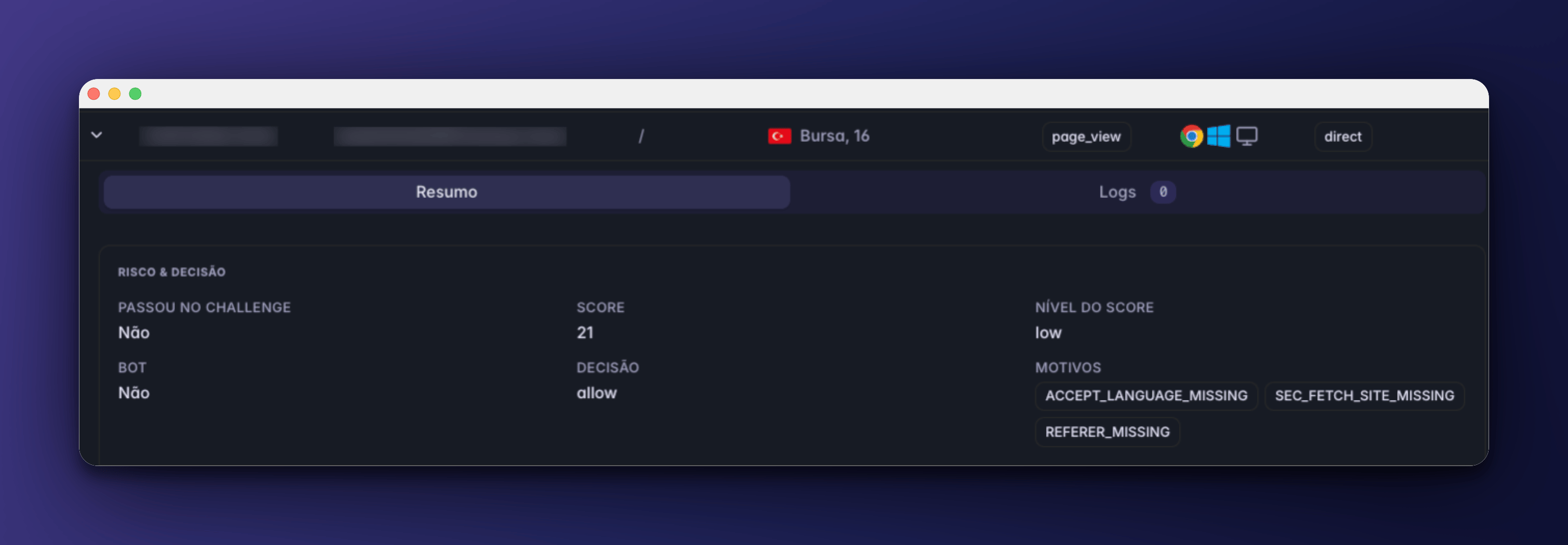
Mostra o resultado da análise realizada pelos filtros.
Você pode visualizar informações como:
* Score de risco
* Decisão aplicada
* Motivos da decisão
* Identificação de bots
* Resultado do Challenge
Exemplos:
→ Mostrar apenas tráfego vindo do Instagram nos últimos 7 dias
→ Visualizar somente acessos bloqueados de determinado país
***
## Detalhes da requisição
Ao expandir uma requisição, o Trackup exibe todas as informações coletadas naquele acesso.
Os dados são organizados por categorias para facilitar a leitura.
Mostra o resultado da análise realizada pelos filtros.
Você pode visualizar informações como:
* Score de risco
* Decisão aplicada
* Motivos da decisão
* Identificação de bots
* Resultado do Challenge
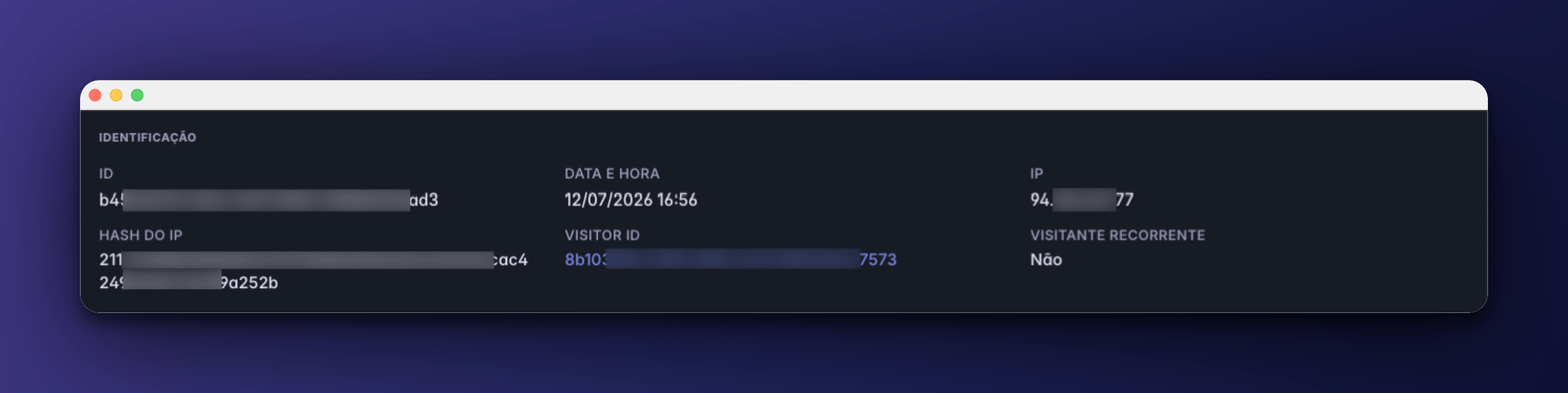
 Reúne os identificadores internos utilizados pelo Trackup.
Inclui:
* ID da requisição
* Visitor ID
* Hash do IP
* Data e hora
* Endereço IP
Esses identificadores facilitam auditorias e integrações.
Reúne os identificadores internos utilizados pelo Trackup.
Inclui:
* ID da requisição
* Visitor ID
* Hash do IP
* Data e hora
* Endereço IP
Esses identificadores facilitam auditorias e integrações.
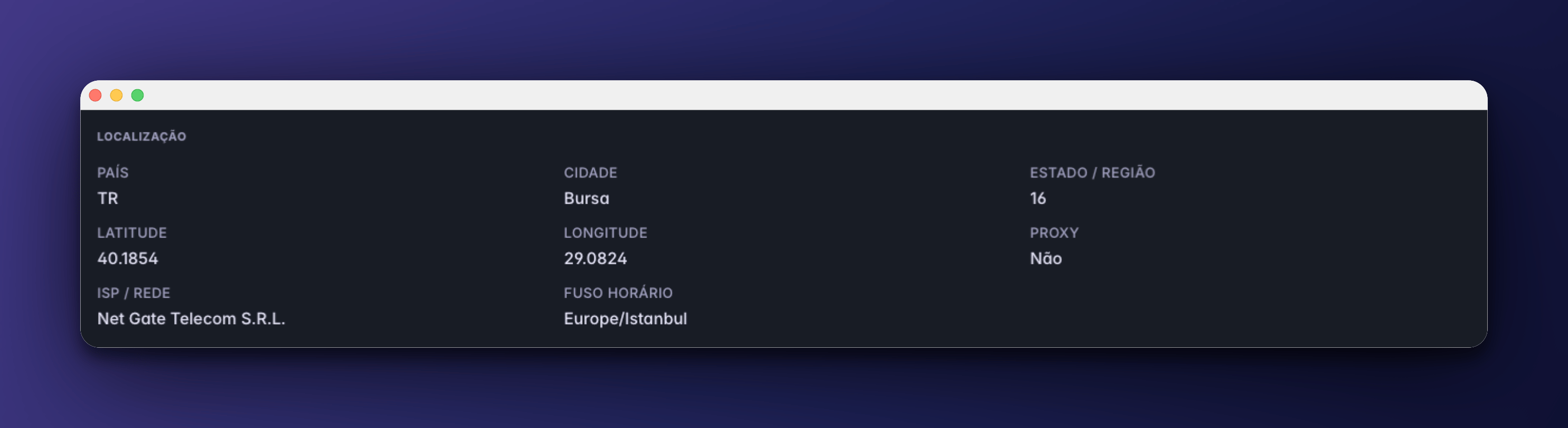
 Exibe as informações geográficas detectadas durante o acesso.
Como por exemplo:
* País
* Estado
* Cidade
* Latitude
* Longitude
* ISP
* Fuso horário
* Uso de Proxy
Exibe as informações geográficas detectadas durante o acesso.
Como por exemplo:
* País
* Estado
* Cidade
* Latitude
* Longitude
* ISP
* Fuso horário
* Uso de Proxy
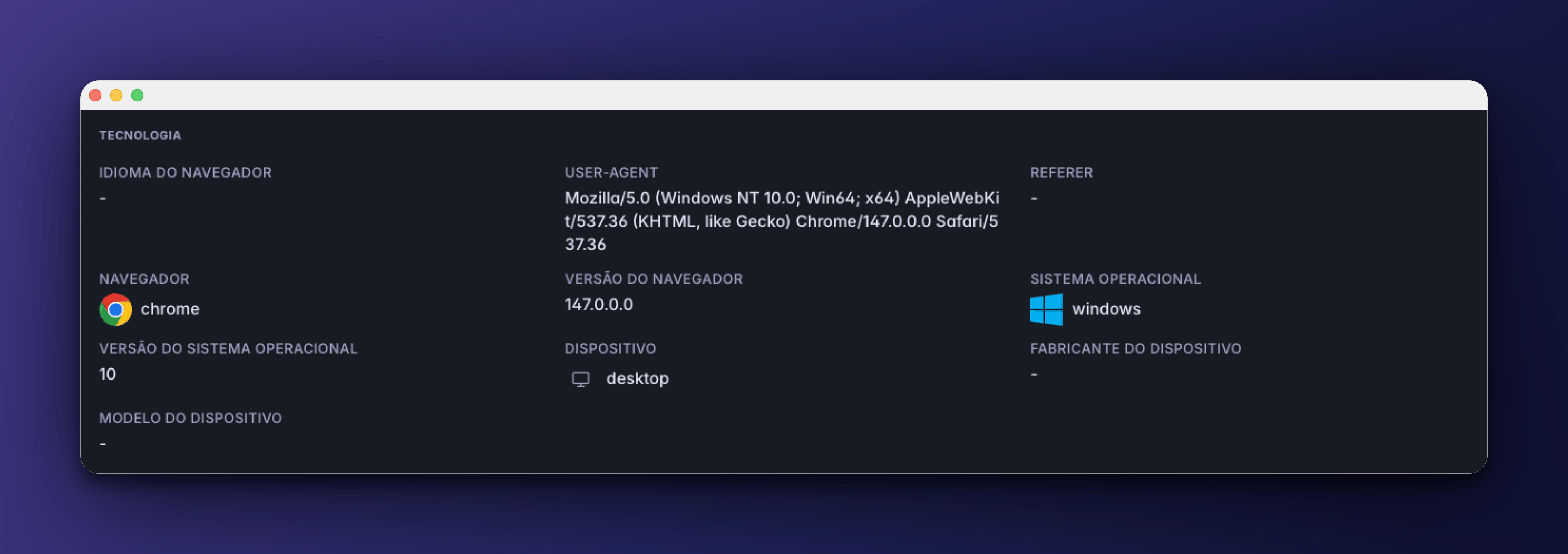
 Apresenta detalhes técnicos do dispositivo utilizado pelo visitante.
Incluindo:
* Navegador
* Versão
* Sistema operacional
* Idioma
* Modelo do dispositivo
* User-Agent
Essas informações auxiliam na identificação de incompatibilidades ou padrões de acesso.
Apresenta detalhes técnicos do dispositivo utilizado pelo visitante.
Incluindo:
* Navegador
* Versão
* Sistema operacional
* Idioma
* Modelo do dispositivo
* User-Agent
Essas informações auxiliam na identificação de incompatibilidades ou padrões de acesso.
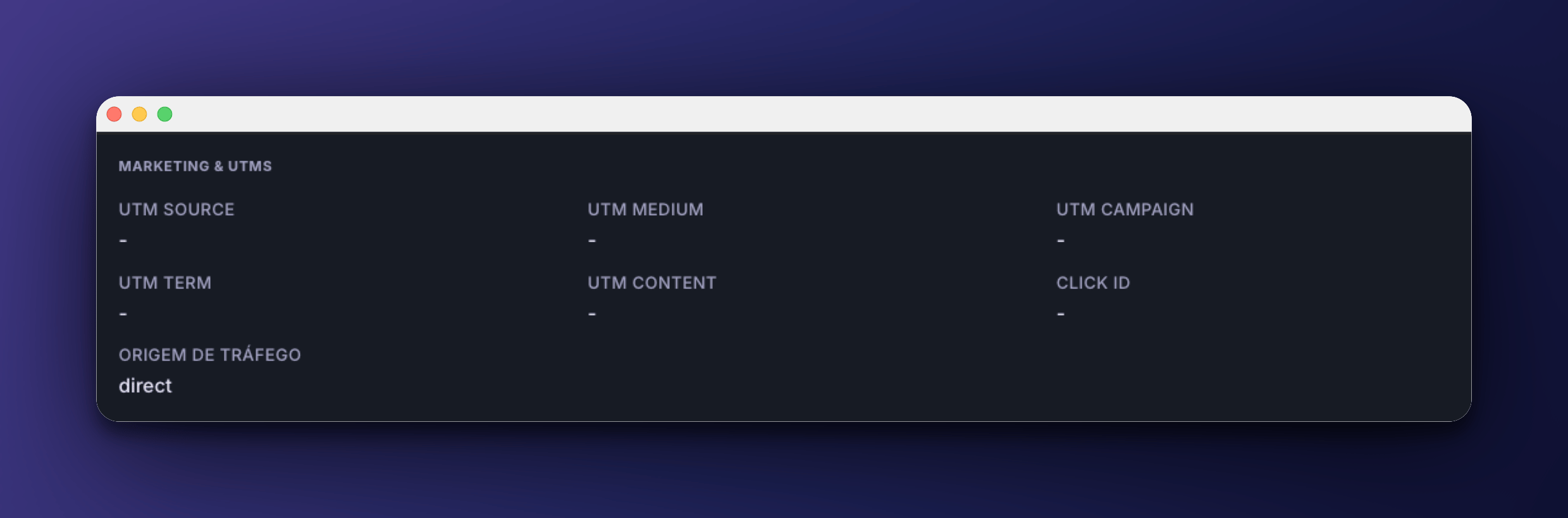
 Nesta seção ficam armazenados todos os dados relacionados à origem do tráfego.
Como:
* UTM Source
* UTM Medium
* UTM Campaign
* UTM Content
* UTM Term
* Click ID
* Origem de tráfego
Esses dados são preservados automaticamente durante toda a navegação do visitante.
Nesta seção ficam armazenados todos os dados relacionados à origem do tráfego.
Como:
* UTM Source
* UTM Medium
* UTM Campaign
* UTM Content
* UTM Term
* Click ID
* Origem de tráfego
Esses dados são preservados automaticamente durante toda a navegação do visitante.
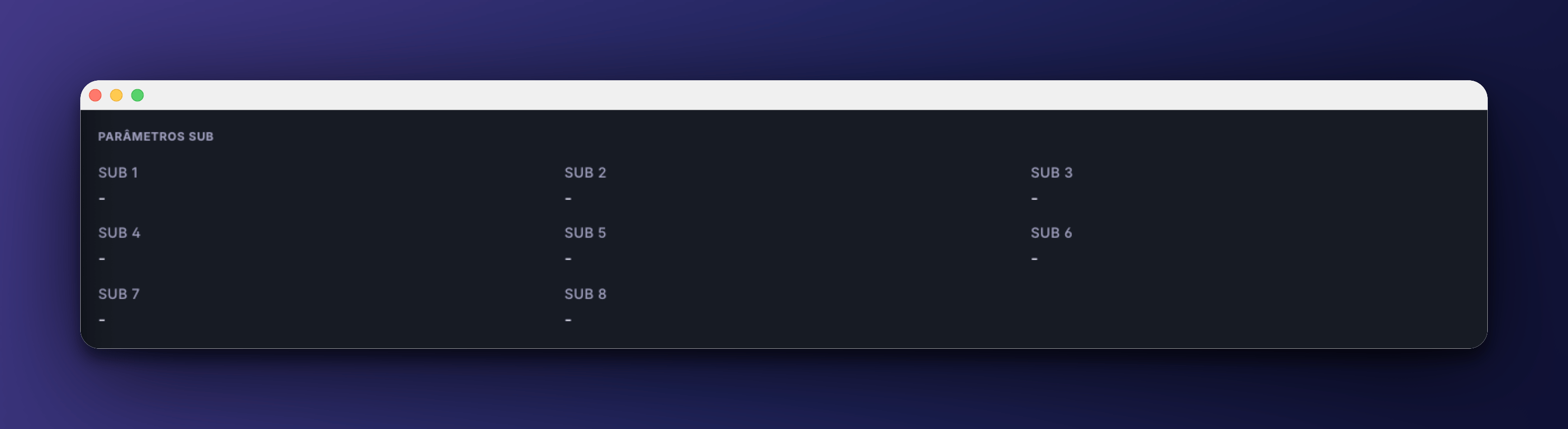
 Caso sua operação utilize parâmetros personalizados (Sub IDs), eles também serão exibidos na requisição.
O Trackup suporta até oito parâmetros Sub
Caso sua operação utilize parâmetros personalizados (Sub IDs), eles também serão exibidos na requisição.
O Trackup suporta até oito parâmetros Sub
 Caso sua aplicação envie informações adicionais através do Tracker, elas aparecerão nesta seção.
Isso permite enriquecer cada requisição com dados específicos da sua operação.
***
## Logs dos acionadores
Além dos dados da requisição, cada acesso também mantém um histórico completo de todos os **acionadores executados**.
Sempre que uma requisição atende às condições de um acionador, sua execução é registrada nesta aba, permitindo acompanhar exatamente o que aconteceu após aquele acesso.
Caso sua aplicação envie informações adicionais através do Tracker, elas aparecerão nesta seção.
Isso permite enriquecer cada requisição com dados específicos da sua operação.
***
## Logs dos acionadores
Além dos dados da requisição, cada acesso também mantém um histórico completo de todos os **acionadores executados**.
Sempre que uma requisição atende às condições de um acionador, sua execução é registrada nesta aba, permitindo acompanhar exatamente o que aconteceu após aquele acesso.
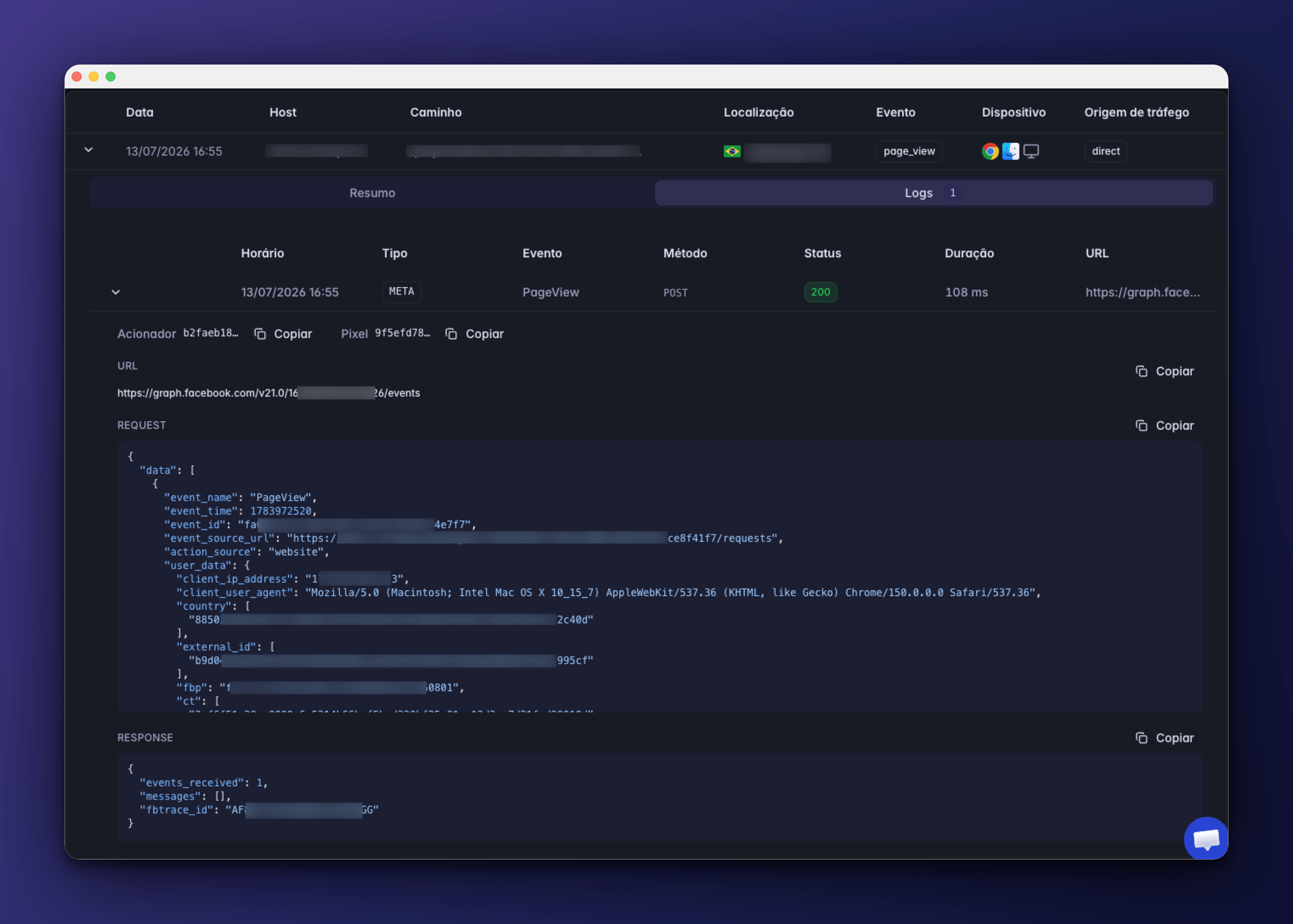 Para cada acionador executado, o Trackup registra informações como:
* Acionador responsável
* Plataforma de destino (Meta, Google, TikTok, Webhook, etc.)
* Evento enviado
* Método HTTP
* Status da requisição
* Tempo de resposta
* URL de destino
Ao expandir um log, é possível visualizar todos os detalhes da execução, incluindo:
* Payload enviado (Request)
* Resposta retornada pela plataforma (Response)
* Pixel ou integração utilizada
* Acionador responsável pelo envio
* URL completa da requisição
Esse histórico facilita a validação de integrações, permitindo confirmar se um acionador foi executado corretamente, quais dados foram enviados e qual foi a resposta recebida da plataforma de destino.
Caso um evento não seja registrado em uma plataforma externa, a aba **Logs** é o local ideal para identificar rapidamente a causa do problema e verificar se houve falha no envio, erro de configuração ou rejeição da API.
***
As **Requisições** mostram cada acesso registrado pelo Trackup em detalhes.
Se você deseja acompanhar a jornada completa de um usuário, siga para [**Visitantes**](/visitantes), onde todas as requisições são agrupadas em um único perfil.
Já para analisar as vendas e entender como cada conversão foi atribuída, acesse o módulo de [**Conversões**](/conversoes). Ele reúne todas as transações e relaciona cada uma delas aos dados coletados durante a navegação do visitante.
Para cada acionador executado, o Trackup registra informações como:
* Acionador responsável
* Plataforma de destino (Meta, Google, TikTok, Webhook, etc.)
* Evento enviado
* Método HTTP
* Status da requisição
* Tempo de resposta
* URL de destino
Ao expandir um log, é possível visualizar todos os detalhes da execução, incluindo:
* Payload enviado (Request)
* Resposta retornada pela plataforma (Response)
* Pixel ou integração utilizada
* Acionador responsável pelo envio
* URL completa da requisição
Esse histórico facilita a validação de integrações, permitindo confirmar se um acionador foi executado corretamente, quais dados foram enviados e qual foi a resposta recebida da plataforma de destino.
Caso um evento não seja registrado em uma plataforma externa, a aba **Logs** é o local ideal para identificar rapidamente a causa do problema e verificar se houve falha no envio, erro de configuração ou rejeição da API.
***
As **Requisições** mostram cada acesso registrado pelo Trackup em detalhes.
Se você deseja acompanhar a jornada completa de um usuário, siga para [**Visitantes**](/visitantes), onde todas as requisições são agrupadas em um único perfil.
Já para analisar as vendas e entender como cada conversão foi atribuída, acesse o módulo de [**Conversões**](/conversoes). Ele reúne todas as transações e relaciona cada uma delas aos dados coletados durante a navegação do visitante.