> ## Documentation Index
> Fetch the complete documentation index at: https://docs.trackup.me/llms.txt
> Use this file to discover all available pages before exploring further.
# Times, Projetos e Membros
> Estrutura organizacional do Trackup.
### Entenda como organizar suas operações dentro do Trackup.
Toda a estrutura do Trackup foi criada para permitir que você organize sua operação de forma escalável, colaborativa e bem estruturada.
Antes de começar a criar páginas, campanhas ou links, é importante entender como a plataforma organiza seus recursos.
No Trackup, tudo funciona a partir de uma estrutura central composta por:
Produto Oferta Cliente
Essa arquitetura foi pensada para permitir que múltiplas pessoas trabalhem na mesma operação de forma organizada.
***
**\[VÍDEO RECOMENDADO NO TOPO]**
*(Vídeo de 3 a 5 minutos mostrando visualmente a arquitetura da plataforma: criação de um Time, convite de membros e criação de múltiplos projetos dentro desse mesmo ambiente.)*
***
# Como funciona a estrutura do Trackup
Toda organização dentro da plataforma segue esta lógica:
```text theme={"dark"}
[IMAGEM RECOMENDADA]
(Criar um diagrama premium mostrando um Time como bloco principal contendo
dois grupos internos: Membros e Projetos. Dentro de Projetos mostrar os
módulos do produto.)
Time
├── Membros
│ ├── Administrador
│ ├── Operador
│ └── Analista
│
└── Projetos
├── Projeto A
│ ├── Gerenciador de Anúncios
│ ├── Ofertas
│ ├── Páginas
│ ├── Links
│ ├── Acionadores
│ ├── Filtros
│ ├── Logs
│ └── Integrações
├── Projeto B
└── Projeto C
```
***
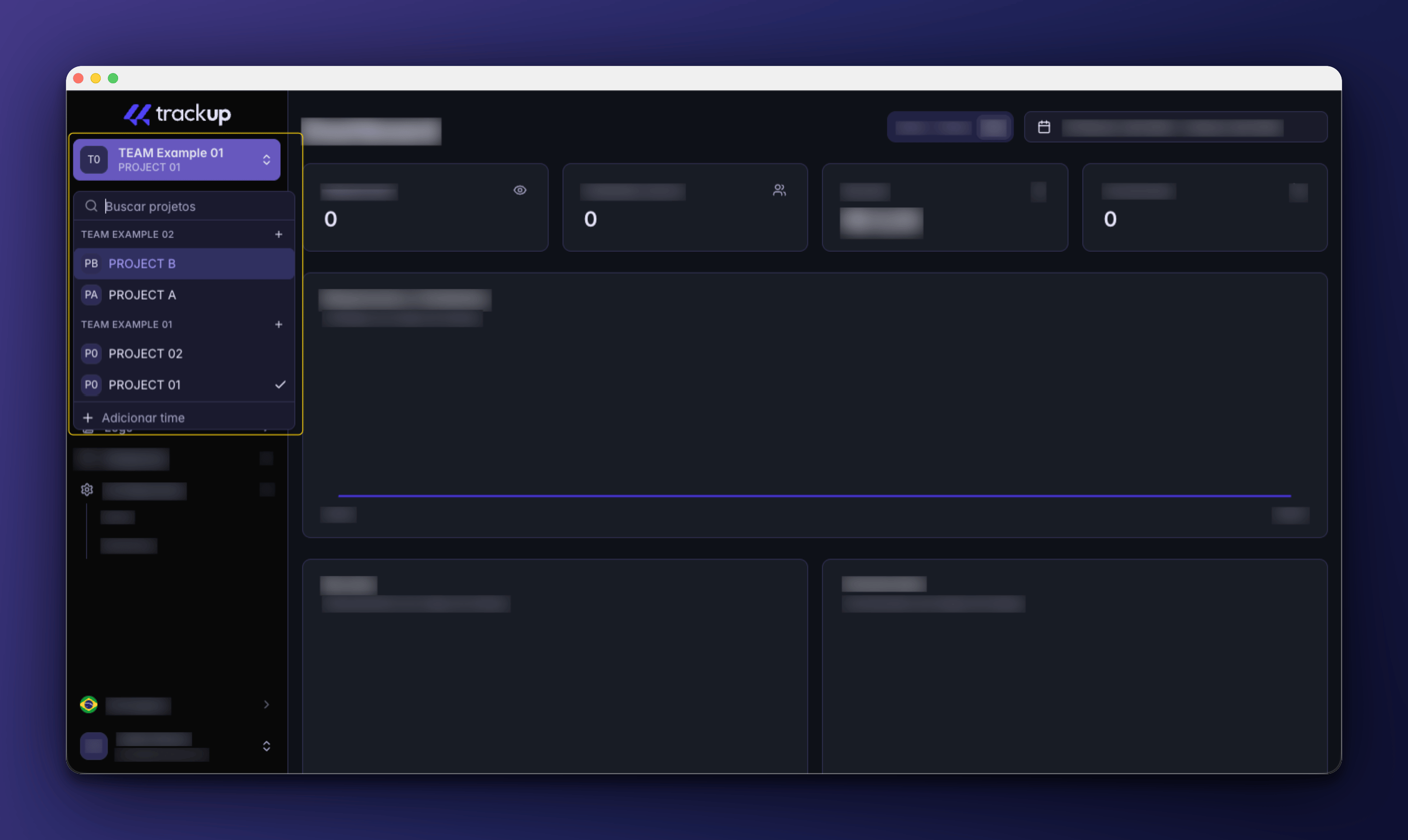
# O que é um Time?
O Time representa o ambiente principal da sua operação dentro do Trackup.
Pense nele como sua empresa, sua operação ou seu workspace principal.
É dentro do Time que você centraliza tudo que faz parte daquela estrutura.
Cada Time possui:
1. Seus próprios membros
2. Seus próprios projetos
3. Sua assinatura
4. Seus limites de uso
Em resumo:
> O Time é o ambiente principal que organiza toda sua operação.
Cada Time funciona como uma estrutura independente.
 ***
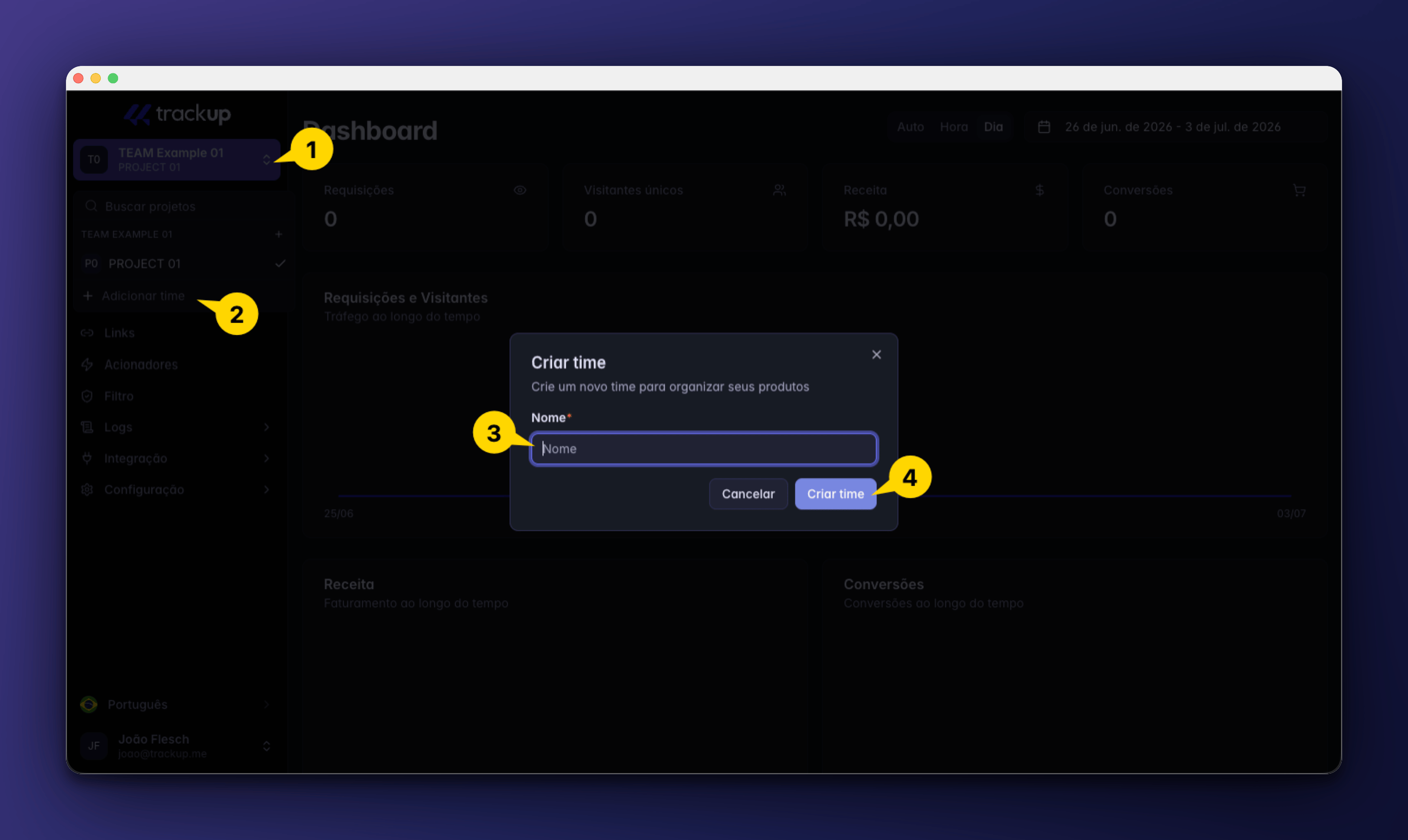
# Como criar um novo time?
***
# Como criar um novo time?
 ***
# O que são Membros?
Membros são os usuários que possuem acesso a um determinado Time.
Todo membro pertence ao Time.
Isso significa que ele poderá colaborar em toda estrutura existente dentro daquele ambiente.
Dentro de um Time você pode adicionar:
Sócios
Gestores de tráfego
Designer
Desenvolvedores
Clientes
Esses membros compartilham acesso ao mesmo ambiente.
***
# Como funcionam permissões?
Cada membro pode possuir diferentes níveis de acesso dentro do Time.
As permissões permitem controlar o que cada usuário pode visualizar ou alterar.
### Administrador
Acesso total dentro do time
### Membro
Acesso total, porém nao pode apagar nada dentro do time
*(As permissões continuarão evoluindo conforme novas funcionalidades forem adicionadas.)*
***
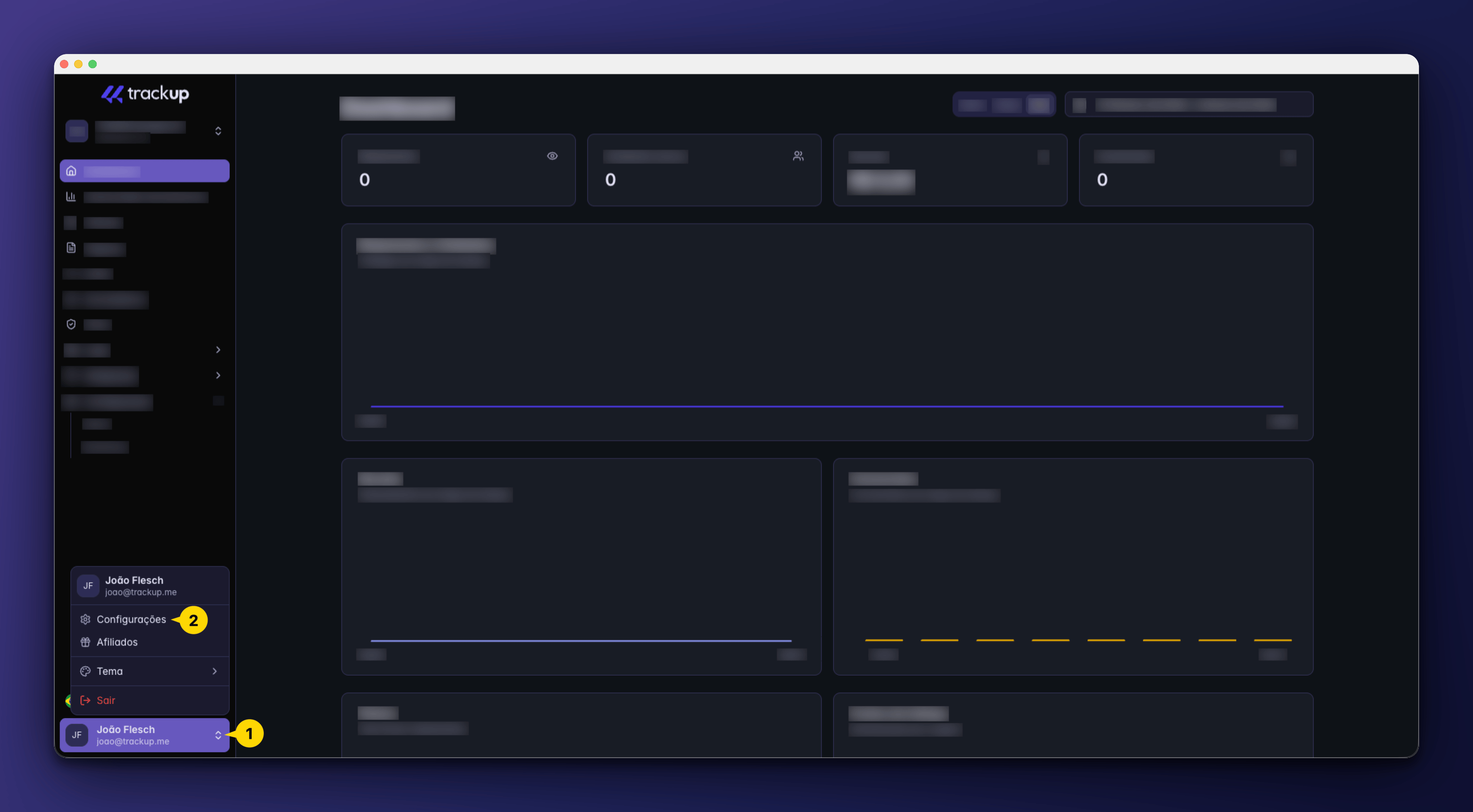
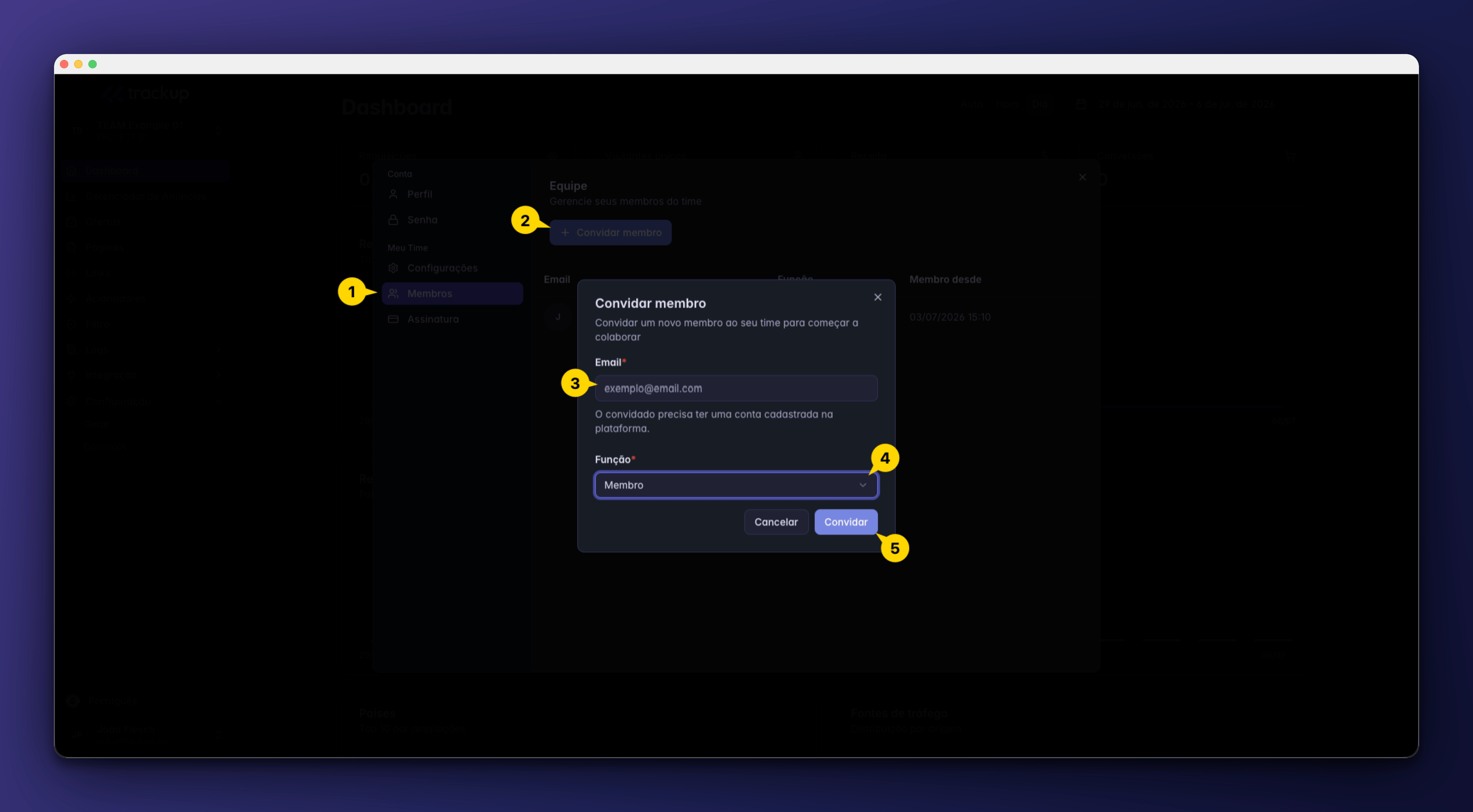
# Como adicionar um novo membro?
***
# O que são Membros?
Membros são os usuários que possuem acesso a um determinado Time.
Todo membro pertence ao Time.
Isso significa que ele poderá colaborar em toda estrutura existente dentro daquele ambiente.
Dentro de um Time você pode adicionar:
Sócios
Gestores de tráfego
Designer
Desenvolvedores
Clientes
Esses membros compartilham acesso ao mesmo ambiente.
***
# Como funcionam permissões?
Cada membro pode possuir diferentes níveis de acesso dentro do Time.
As permissões permitem controlar o que cada usuário pode visualizar ou alterar.
### Administrador
Acesso total dentro do time
### Membro
Acesso total, porém nao pode apagar nada dentro do time
*(As permissões continuarão evoluindo conforme novas funcionalidades forem adicionadas.)*
***
# Como adicionar um novo membro?
 O convidado precisa ter uma conta cadastrada no Trackup
 ***
# O que é um Projeto?
Projetos são operações individuais criadas dentro de um Time.
Cada Projeto representa uma estrutura independente dentro daquele ambiente.
Recomendamos utilizar um Projeto para cada:
Produto
Funil
Cliente
O objetivo é manter cada operação organizada separadamente.
***
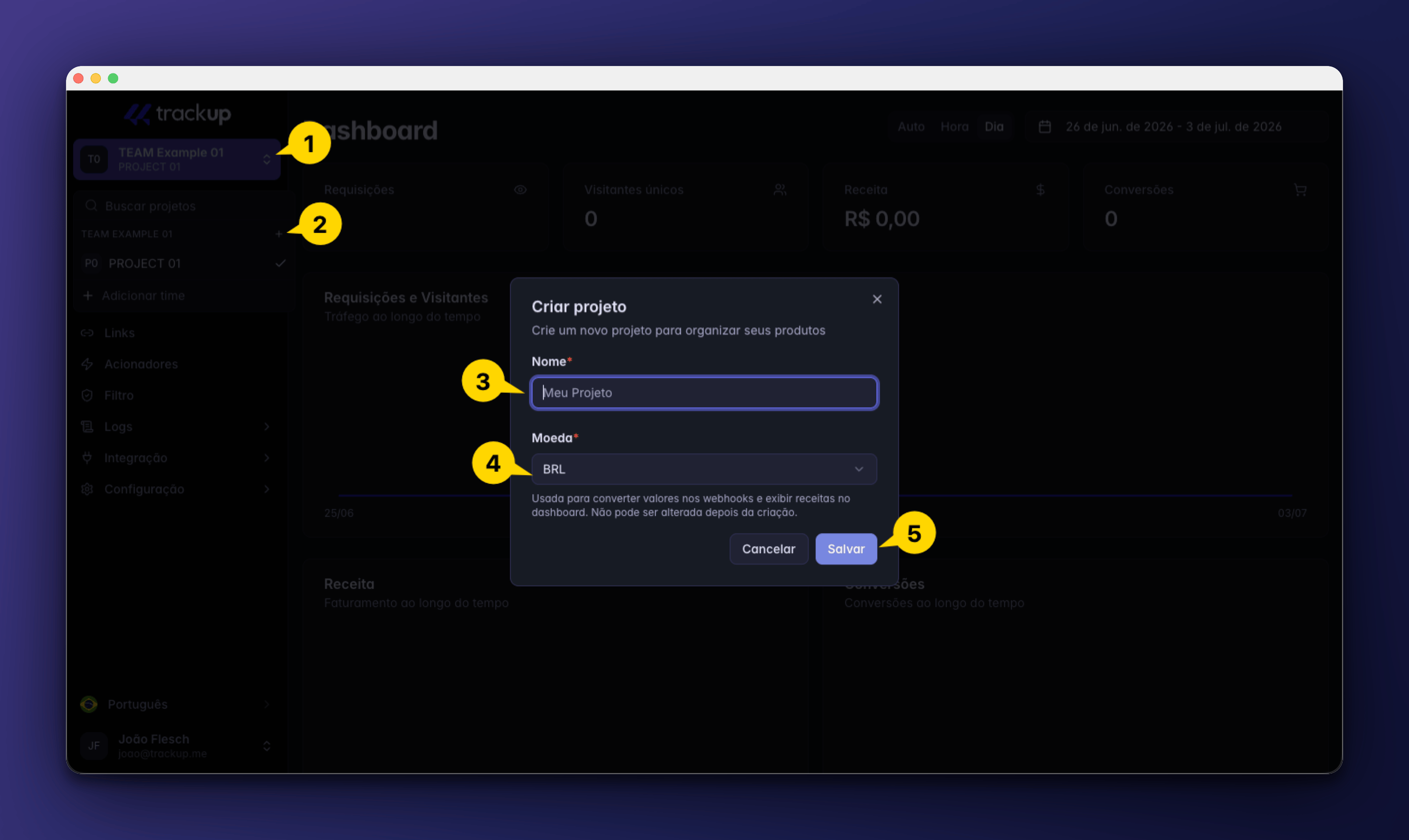
# Como criar um novo projeto?
***
# O que é um Projeto?
Projetos são operações individuais criadas dentro de um Time.
Cada Projeto representa uma estrutura independente dentro daquele ambiente.
Recomendamos utilizar um Projeto para cada:
Produto
Funil
Cliente
O objetivo é manter cada operação organizada separadamente.
***
# Como criar um novo projeto?
 ***
# O que fica dentro de um Projeto?
Todo recurso operacional do Trackup fica vinculado a um Projeto específico.
```text theme={"dark"}
Projeto
├── Gerenciador de Anúncios
├── Ofertas
├── Páginas
├── Links
├── Acionadores
├── Filtros
├── Logs
└── Integrações
```
***
**\[IMAGEM RECOMENDADA]**
*(Criar um diagrama premium mostrando um Time como bloco principal contendo dois grupos internos: Membros e Projetos. Dentro de Projetos mostrar os módulos do produto.)*
***
# Como recomendamos organizar sua estrutura
A organização correta depende do seu modelo de operação.
```text theme={"dark"}
Time → Sua operação principal
Membros
• Sócios
• Gestores
• Desenvolvedores
Projetos
• Produto principal
• Oferta secundária
• Ambiente de testes
```
Uma boa organização facilita escalabilidade no longo prazo.
***
### Se você é afiliado
Crie um Projeto para cada oferta.
```text theme={"dark"}
Time → João Performance
Projeto 1 → Produto Financeiro
Projeto 2 → Produto Nutra
Projeto 3 → Produto SaaS
```
***
### Se você possui agência
Crie um Projeto para cada cliente, se você for pagar a assinatura de cada cliente, caso venha a repassar os custos recomendamos que faça um time para cada cliente.
***
# Limites por plano
Cada Time pode possuir limites definidos pelo plano contratado.
Esses limites podem incluir:
* Quantidade máxima de projetos
* Quantidade máxima de membros
* Recursos disponíveis
* Limites operacionais
Os limites variam de acordo com sua assinatura ativa.
***
# O que fica dentro de um Projeto?
Todo recurso operacional do Trackup fica vinculado a um Projeto específico.
```text theme={"dark"}
Projeto
├── Gerenciador de Anúncios
├── Ofertas
├── Páginas
├── Links
├── Acionadores
├── Filtros
├── Logs
└── Integrações
```
***
**\[IMAGEM RECOMENDADA]**
*(Criar um diagrama premium mostrando um Time como bloco principal contendo dois grupos internos: Membros e Projetos. Dentro de Projetos mostrar os módulos do produto.)*
***
# Como recomendamos organizar sua estrutura
A organização correta depende do seu modelo de operação.
```text theme={"dark"}
Time → Sua operação principal
Membros
• Sócios
• Gestores
• Desenvolvedores
Projetos
• Produto principal
• Oferta secundária
• Ambiente de testes
```
Uma boa organização facilita escalabilidade no longo prazo.
***
### Se você é afiliado
Crie um Projeto para cada oferta.
```text theme={"dark"}
Time → João Performance
Projeto 1 → Produto Financeiro
Projeto 2 → Produto Nutra
Projeto 3 → Produto SaaS
```
***
### Se você possui agência
Crie um Projeto para cada cliente, se você for pagar a assinatura de cada cliente, caso venha a repassar os custos recomendamos que faça um time para cada cliente.
***
# Limites por plano
Cada Time pode possuir limites definidos pelo plano contratado.
Esses limites podem incluir:
* Quantidade máxima de projetos
* Quantidade máxima de membros
* Recursos disponíveis
* Limites operacionais
Os limites variam de acordo com sua assinatura ativa.