
.svg?fit=max&auto=format&n=OyjFixkvfxJ1z5Ji&q=85&s=c612f9bb7cc05befbf0a15feaf0792db)
[VÍDEO RECOMENDADO NO TOPO] (Vídeo principal de 4 a 6 minutos. Mostrar alguém criando uma página de três formas diferentes: gerando com IA, escolhendo template e criando manualmente com blocos. O objetivo do vídeo é passar sensação de velocidade. Algo estilo “landing page em menos de 2 minutos”.)
Três formas de criar páginas
O Builder foi projetado para se adaptar a diferentes tipos de usuários. Seja você iniciante ou avançado, existem diferentes caminhos para criar sua página. Você pode começar de três maneiras.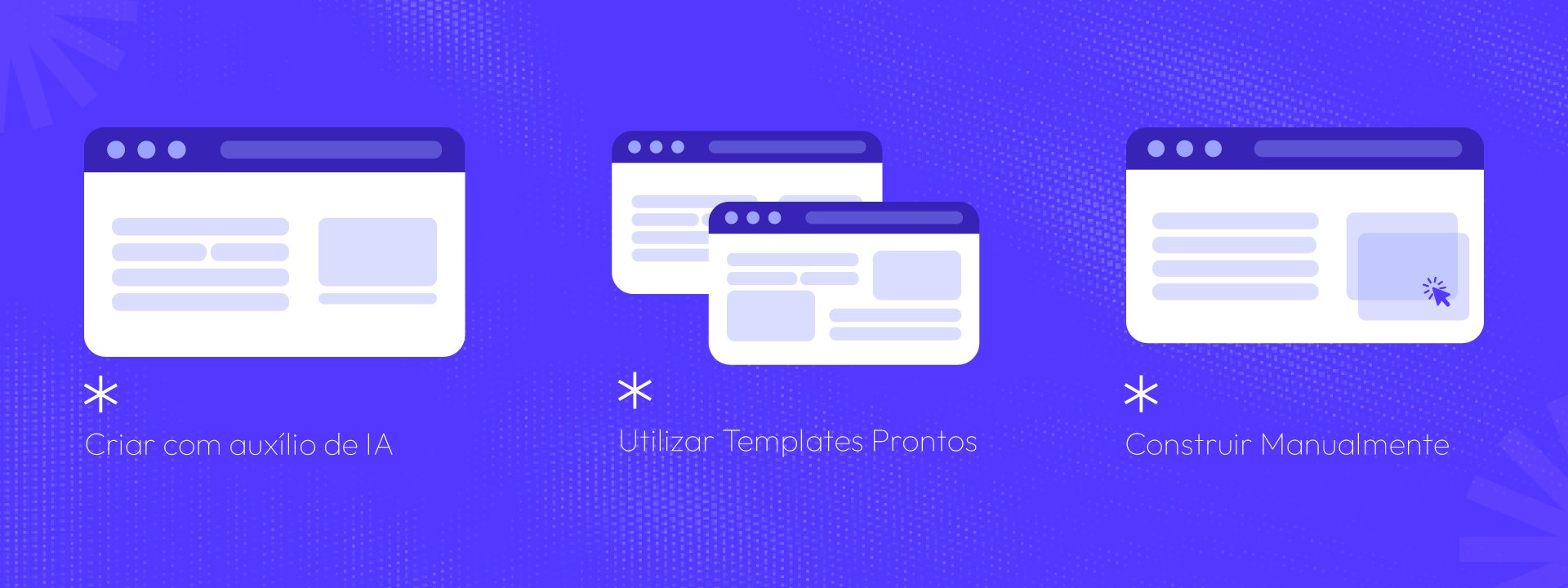
Criar páginas com Inteligência Artificial
Utilizar Templates prontos
Construir do zero com Blocos
Total liberdade de personalização
O Builder foi criado para oferecer controle completo sobre o design da sua página. Você pode alterar praticamente qualquer aspecto visual.Espaçamento Tipografia Layout Responsividade Cores Botões Imagens Estrutura das seções Organização dos elementos
Tudo conectado ao restante da operação
Uma das maiores vantagens do Builder é estar completamente integrado ao restante do Trackup. Sua página nascem com o tracking pronto, pixel instalado e alta velocidade de carregamento Toda infraestrutura funcionando dentro do mesmo ambiente.Como criar uma página através do Page Builder do Trackup
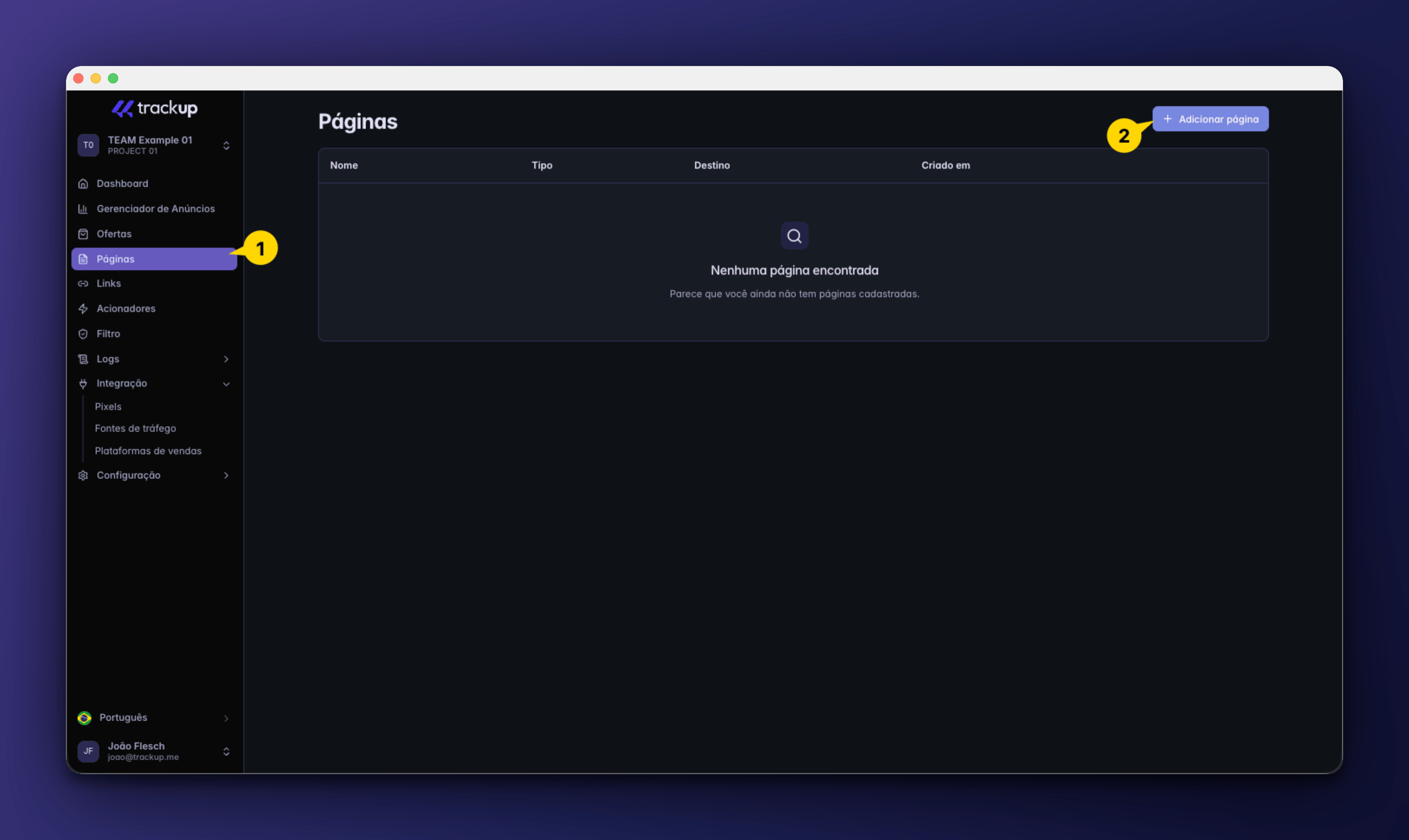
Vá em Páginas
+ Adicionar página
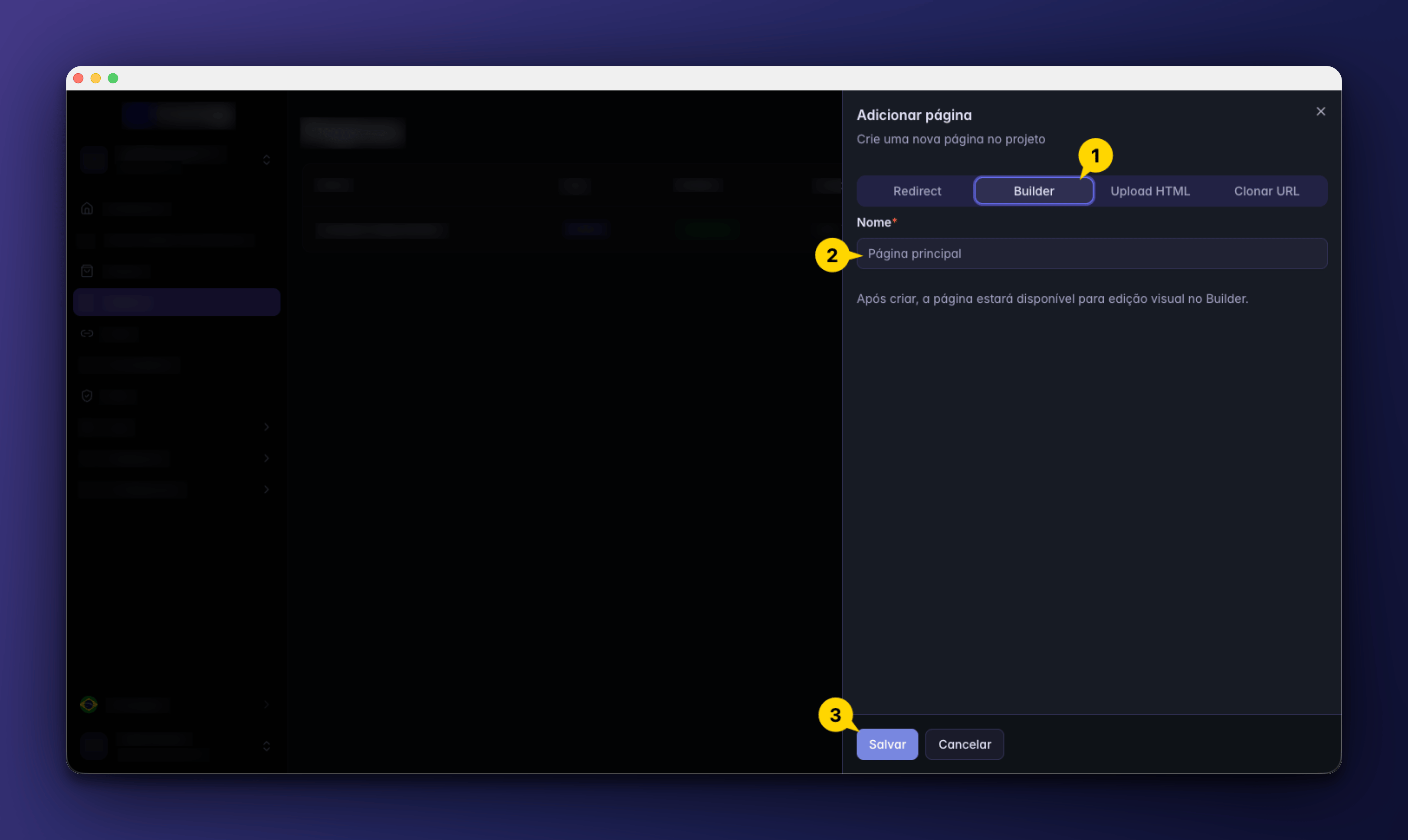
Selecione Builder
Defina um nome para a página
Salvar
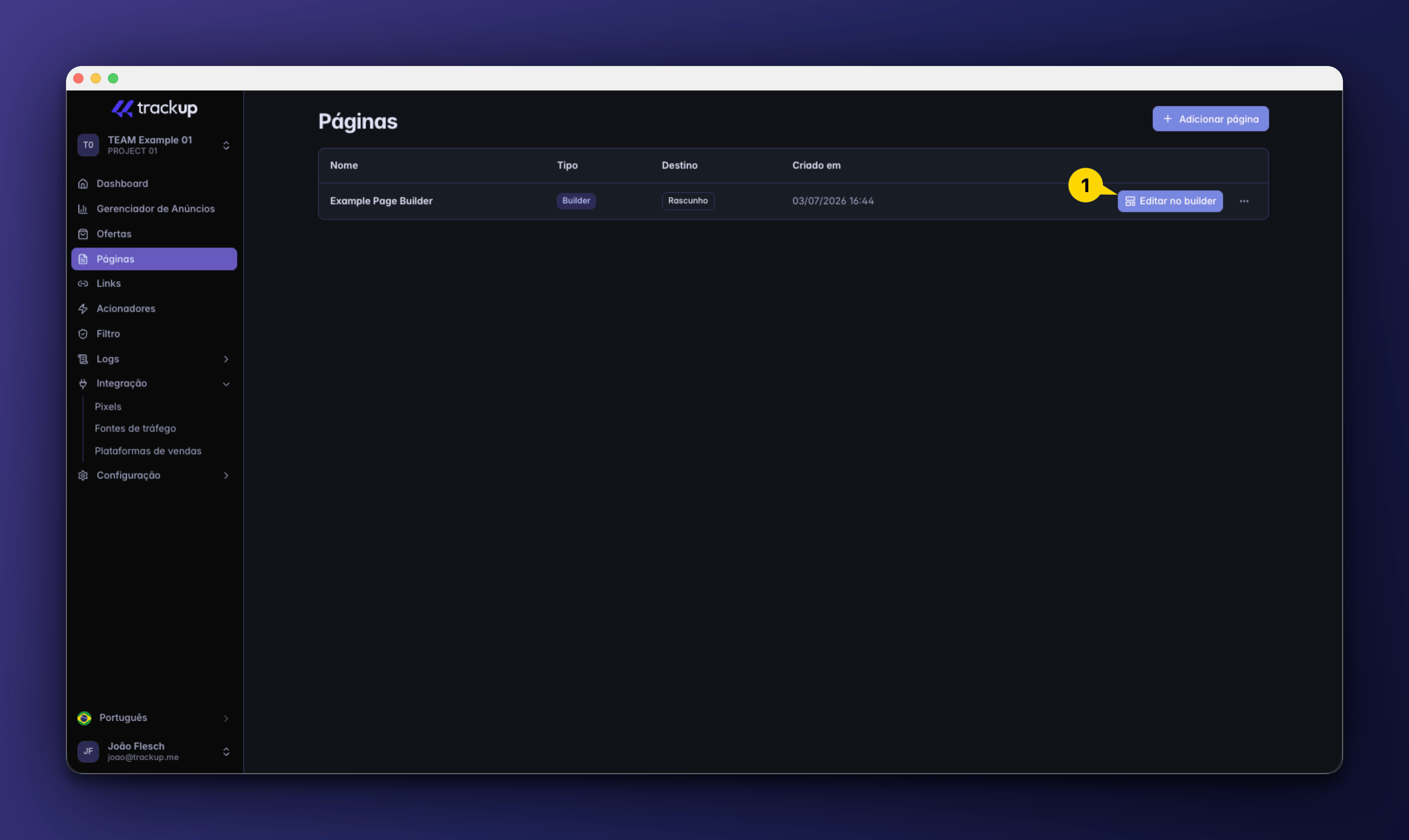
Clique em editar no builder
Criando Páginas com IA
Criando Páginas com IA
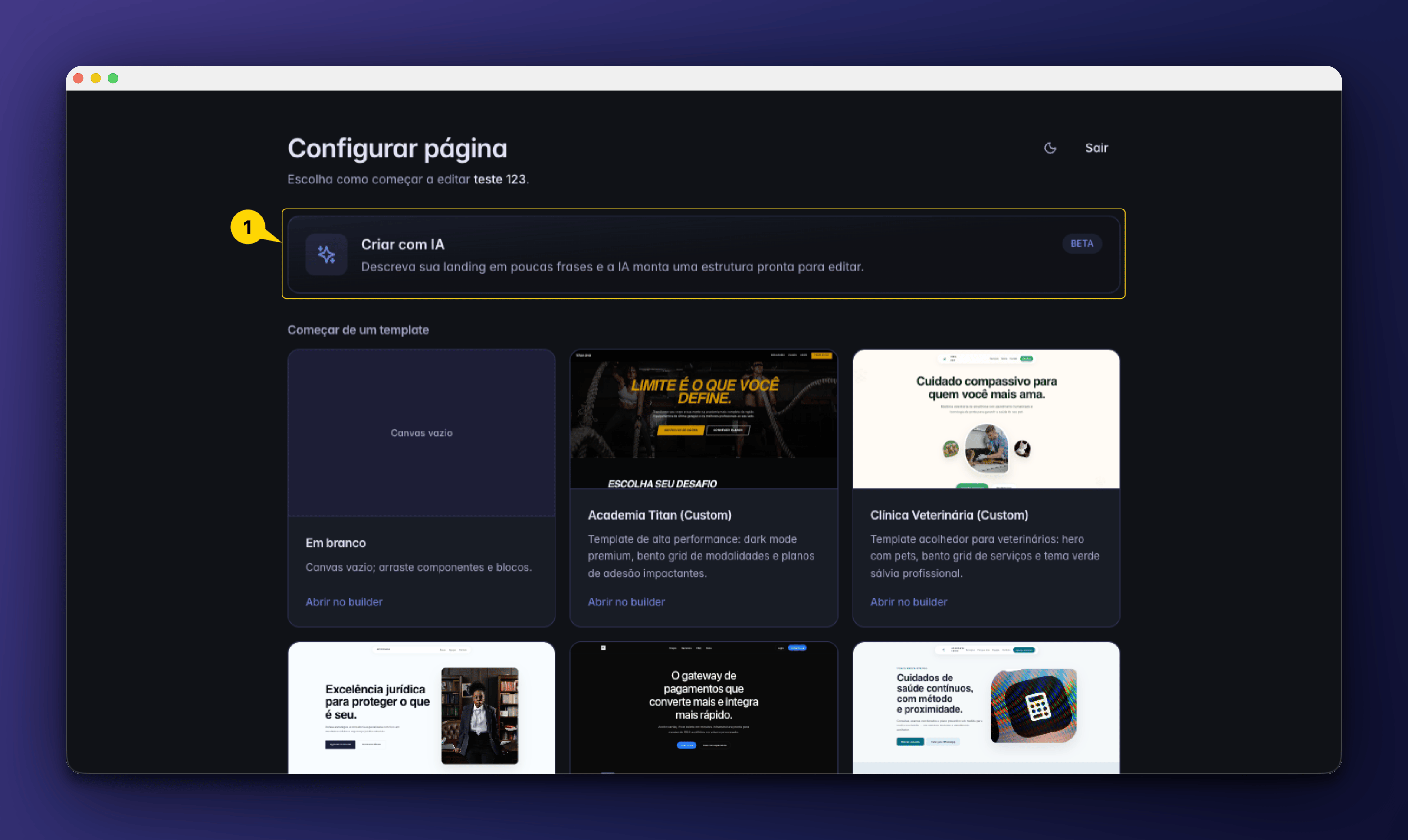
Clique em Criar com IA
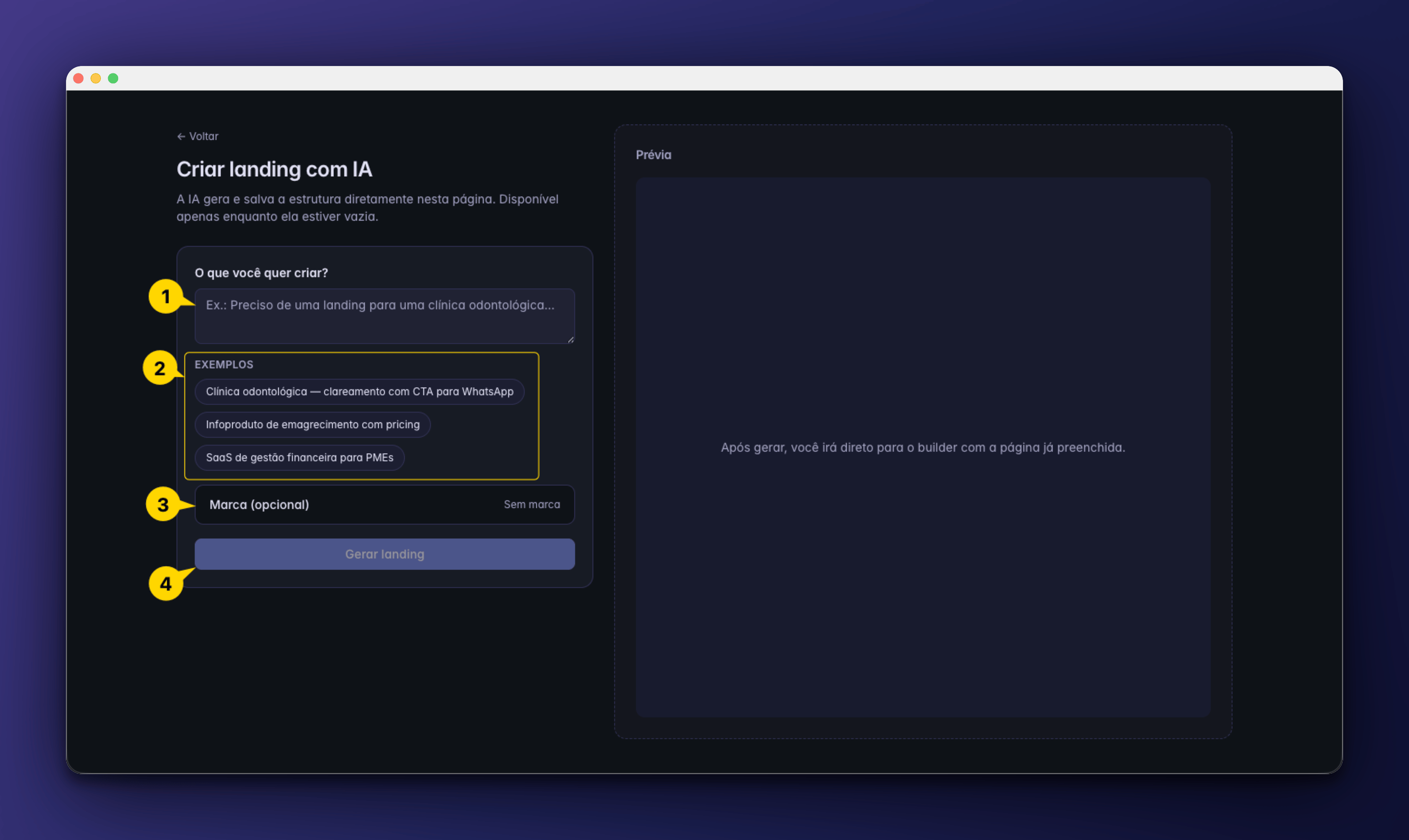
Insira um prompt
Utilize como base algum prompt de exemplo
Informe as cores e logo, caso tenha
Clique em gerar página
Obs.: Veja abaixo em detalhes como funciona cada item do builder
Criando Páginas com Templates
Criando Páginas com Templates
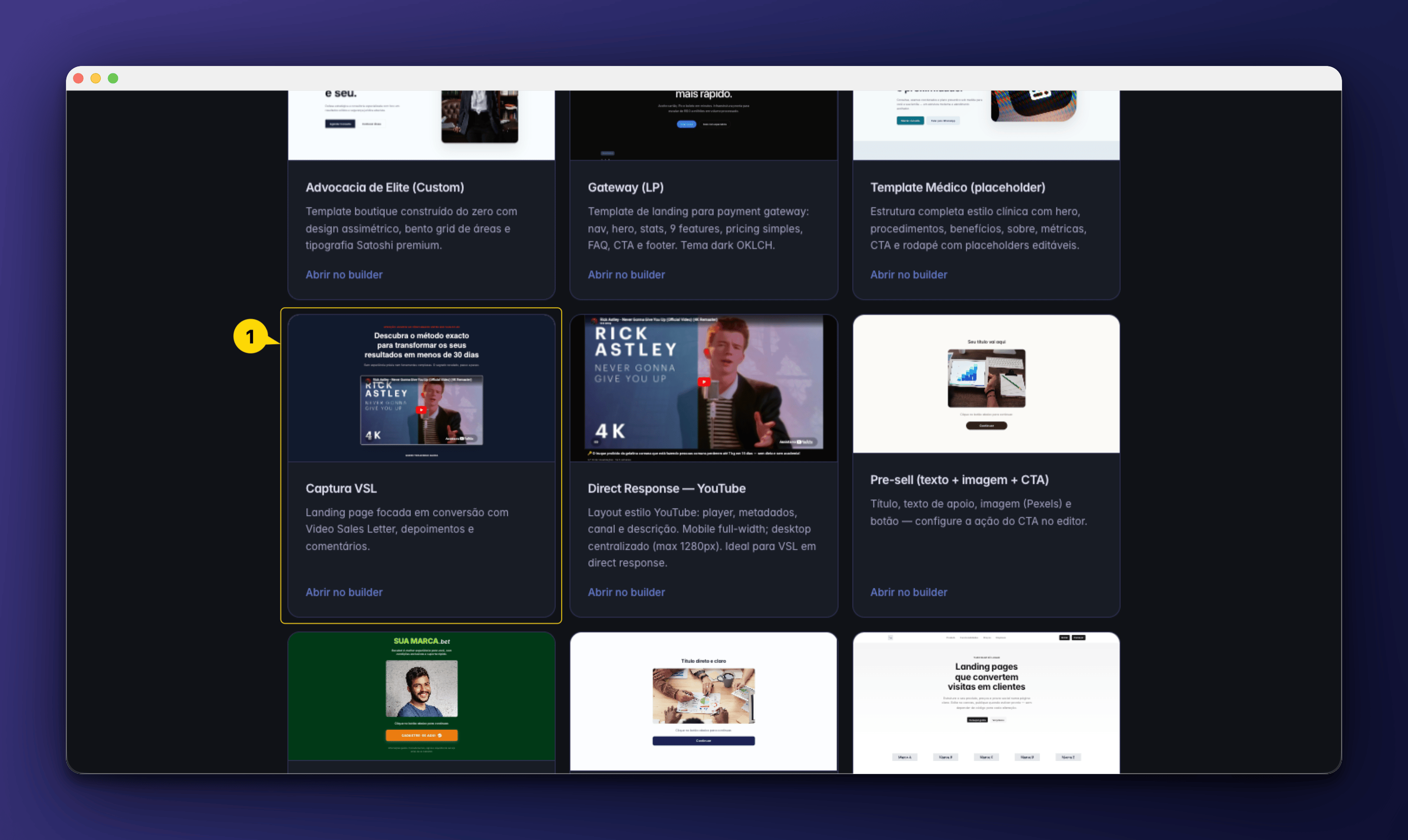
Selecione um dos templates disponíveis
Obs.: Veja abaixo em detalhes como funciona cada item do builder
Criando Páginas do zero com Blocos com Blocos
Criando Páginas do zero com Blocos com Blocos
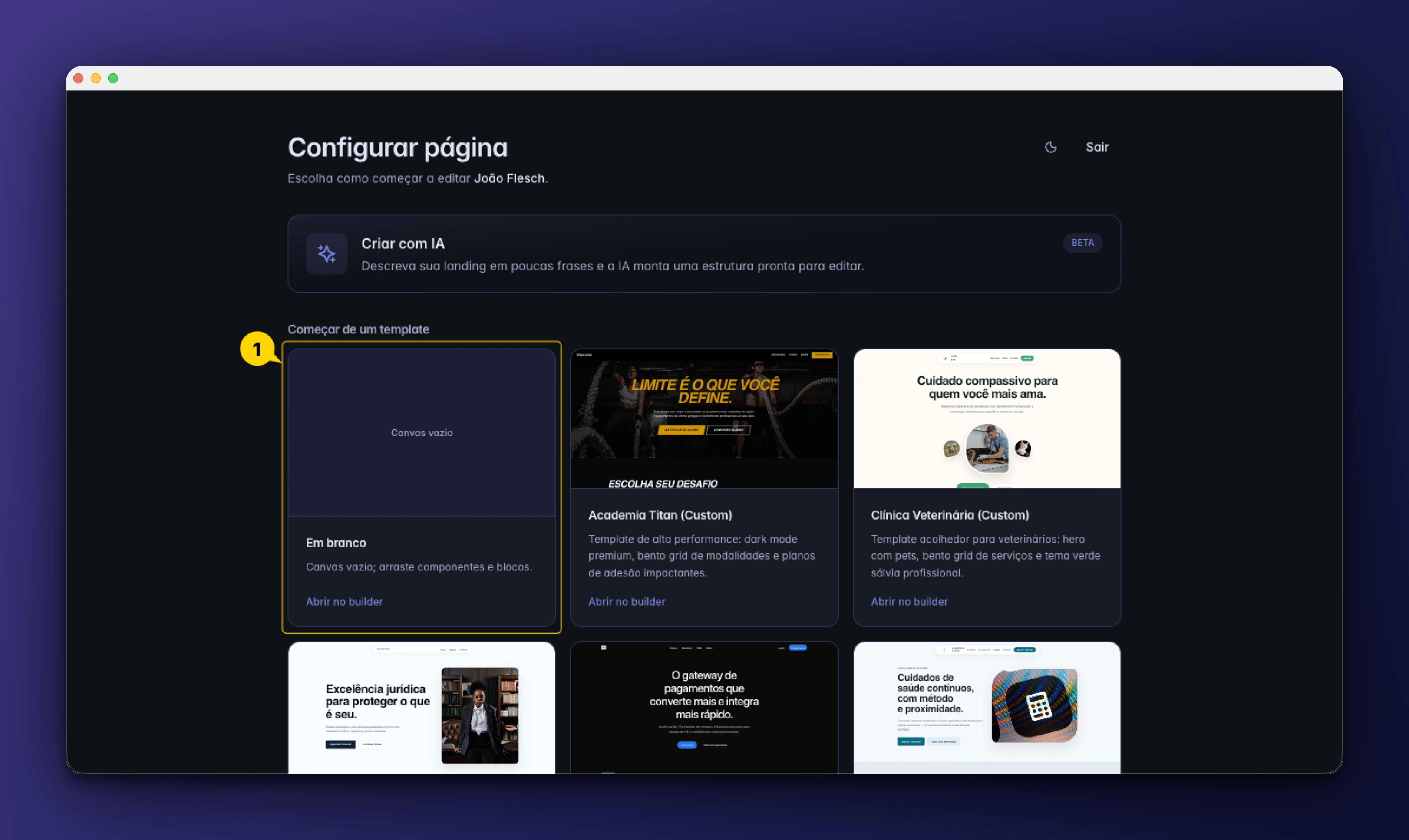
Selecione o template "Em branco"
Obs.: Veja abaixo em detalhes como funciona cada item do builder
Por dentro do Builder
O Page Builder do Trackup foi desenvolvido para oferecer uma experiência simples, rápida e flexível na criação de páginas. Com uma interface totalmente visual, você pode construir páginas sem precisar escrever código. Além da edição visual, o Builder conta com componentes reutilizáveis, blocos prontos, configurações globais de estilo, recursos de SEO, inteligência artificial e ferramentas avançadas para personalização, permitindo criar páginas profissionais com muito mais agilidade.Barra superior
A Barra Superior reúne os principais controles da página e acompanha você durante toda a edição, permitindo gerenciar o projeto sem precisar sair do Builder. Nome da página Status Preview Visualização Responsiva Voltar e Avançar Salvar Publicar
Dica: utilize a visualização em diferentes dispositivos e o Preview antes de publicar. Isso ajuda a identificar possíveis ajustes de responsividade, espaçamento ou conteúdo, garantindo uma melhor experiência para seus visitantes.
Canvas (Área de edição)
O Canvas é a área principal do Page Builder e representa exatamente o espaço onde sua página é construída. É nele que todos os componentes e blocos adicionados são exibidos, organizados e editados em tempo real. No Canvas você pode:- Adicionar componentes e blocos à página
- Selecionar qualquer elemento para editá-lo
- Reorganizar a estrutura da página conforme necessário
- Visualizar as alterações em tempo real
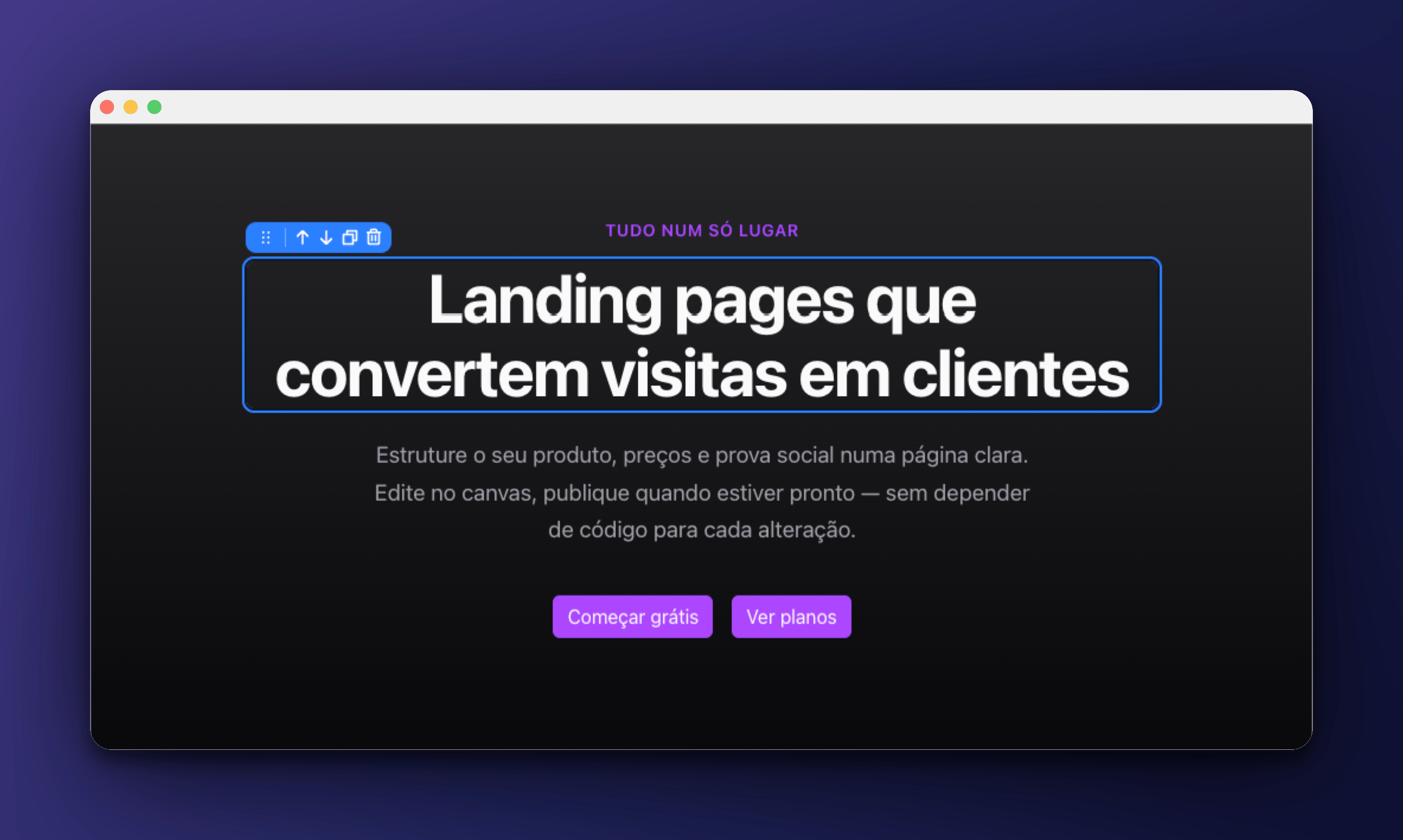
Dica: utilize os modos responsivos durante toda a construção da página, e não apenas ao final. Dessa forma, você garante que o layout permaneça consistente e ofereça uma boa experiência em qualquer dispositivo.
Barra lateral
A Barra Lateral concentra todas as ferramentas necessárias para criar, organizar, personalizar e configurar sua página. É por meio dela que você adiciona novos elementos, gerencia a estrutura do projeto e acessa as configurações globais do Builder. Cada seção da barra lateral foi desenvolvida para uma etapa específica da criação da página, tornando o fluxo de trabalho mais organizado e produtivo. Componentes Blocos Camadas Estilo Configuração Inspector IA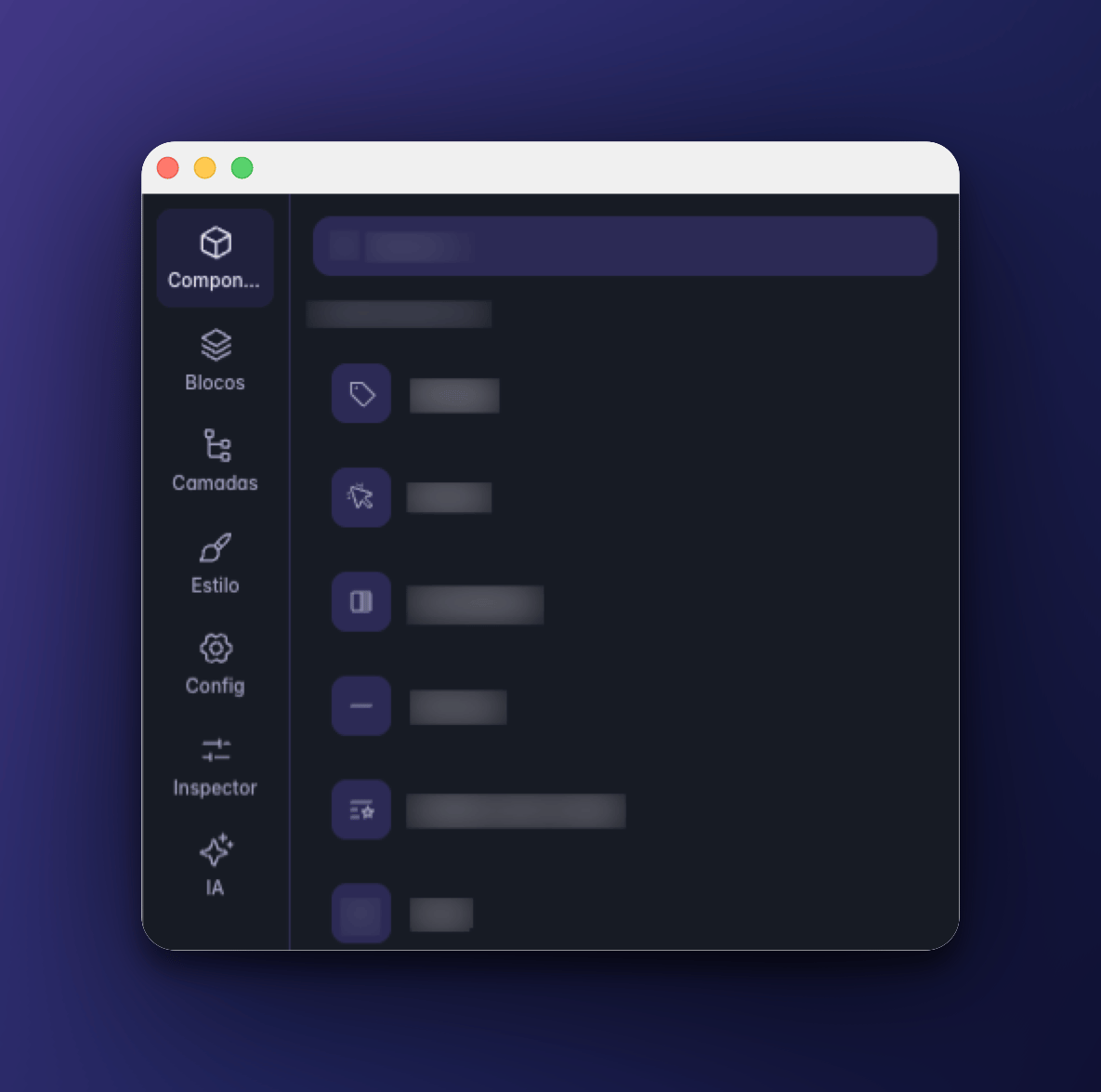
Dica: uma boa prática é seguir a sequência natural de criação: escolha um Bloco ou adicione Componentes, organize a estrutura em Camadas, personalize o visual em Estilo, configure a página em Configuração e utilize o Inspector para realizar ajustes detalhados em cada elemento.
Componentes
Os Componentes são os elementos fundamentais utilizados para construir uma página no Page Builder. Cada componente possui uma função específica e pode ser combinado com outros para criar layouts totalmente personalizados. Ao contrário dos Blocos, que adicionam seções completas, os Componentes permitem criar cada parte da página individualmente, oferecendo total liberdade para desenvolver layouts do zero. Para adicionar um componente, basta selecioná-lo na barra lateral e arrastá-lo para o Canvas. Depois de inserido, ele pode ser reposicionado, personalizado.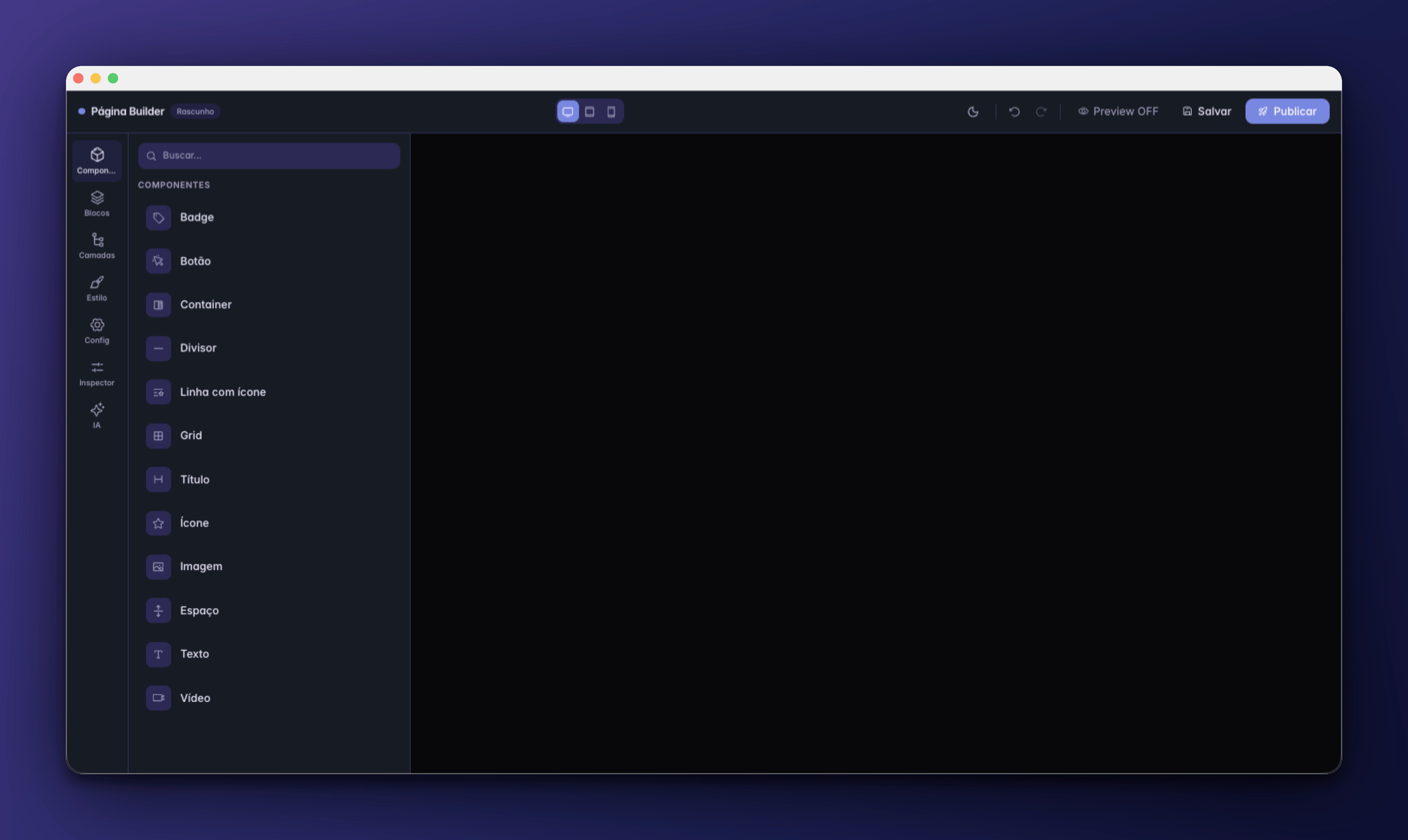
Badge
Badge
Botão
Botão
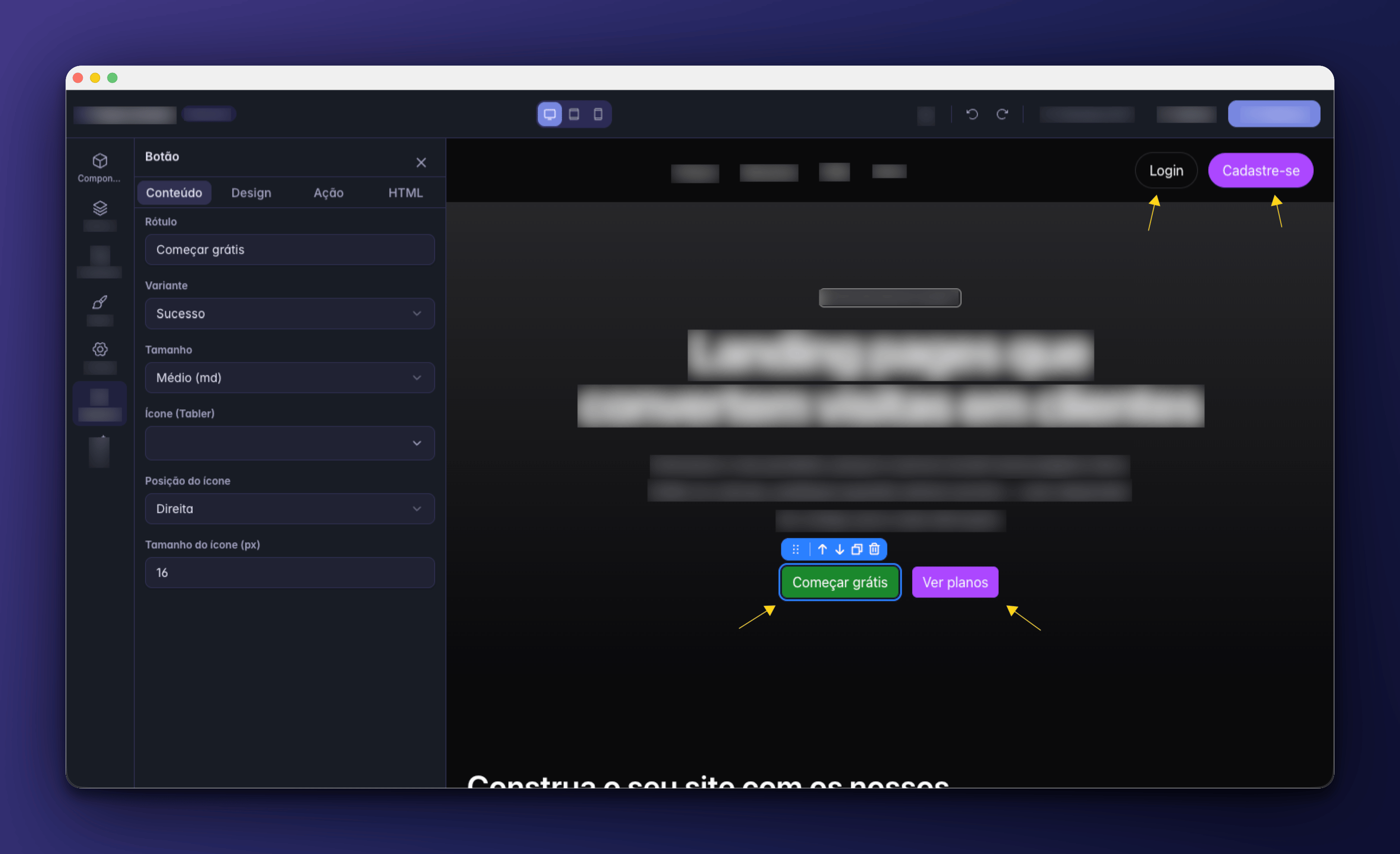
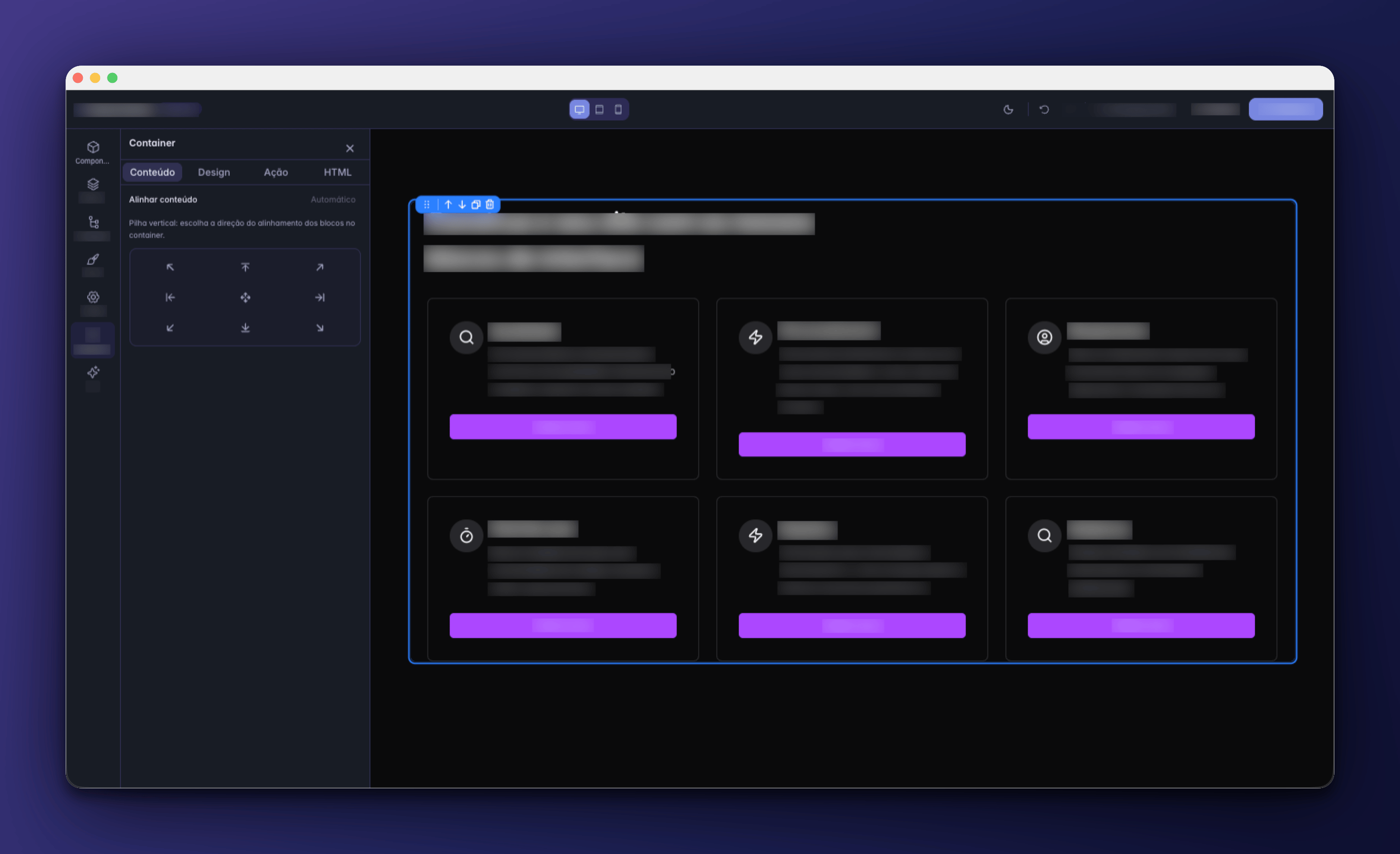
Container
Container
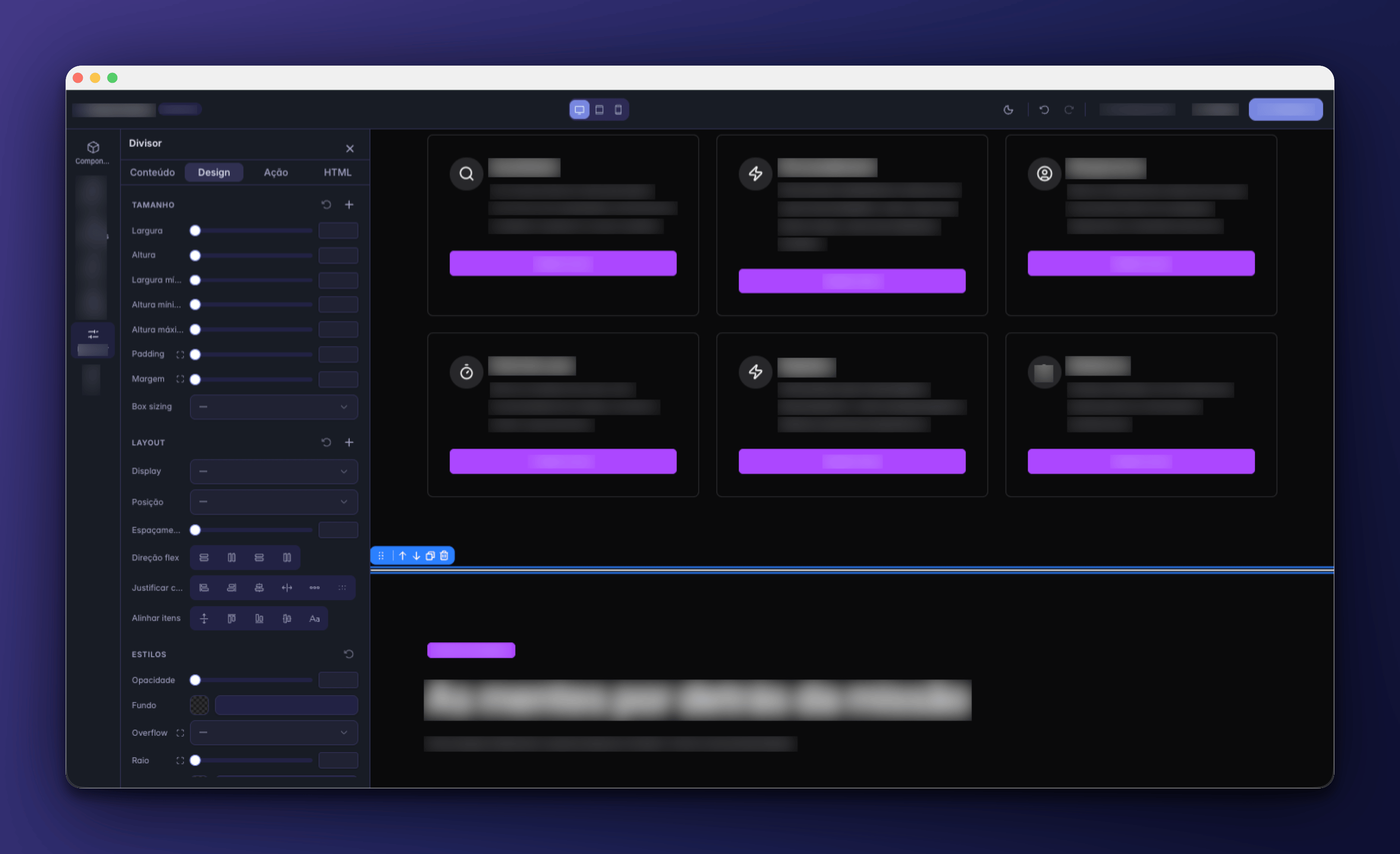
Divisor
Divisor
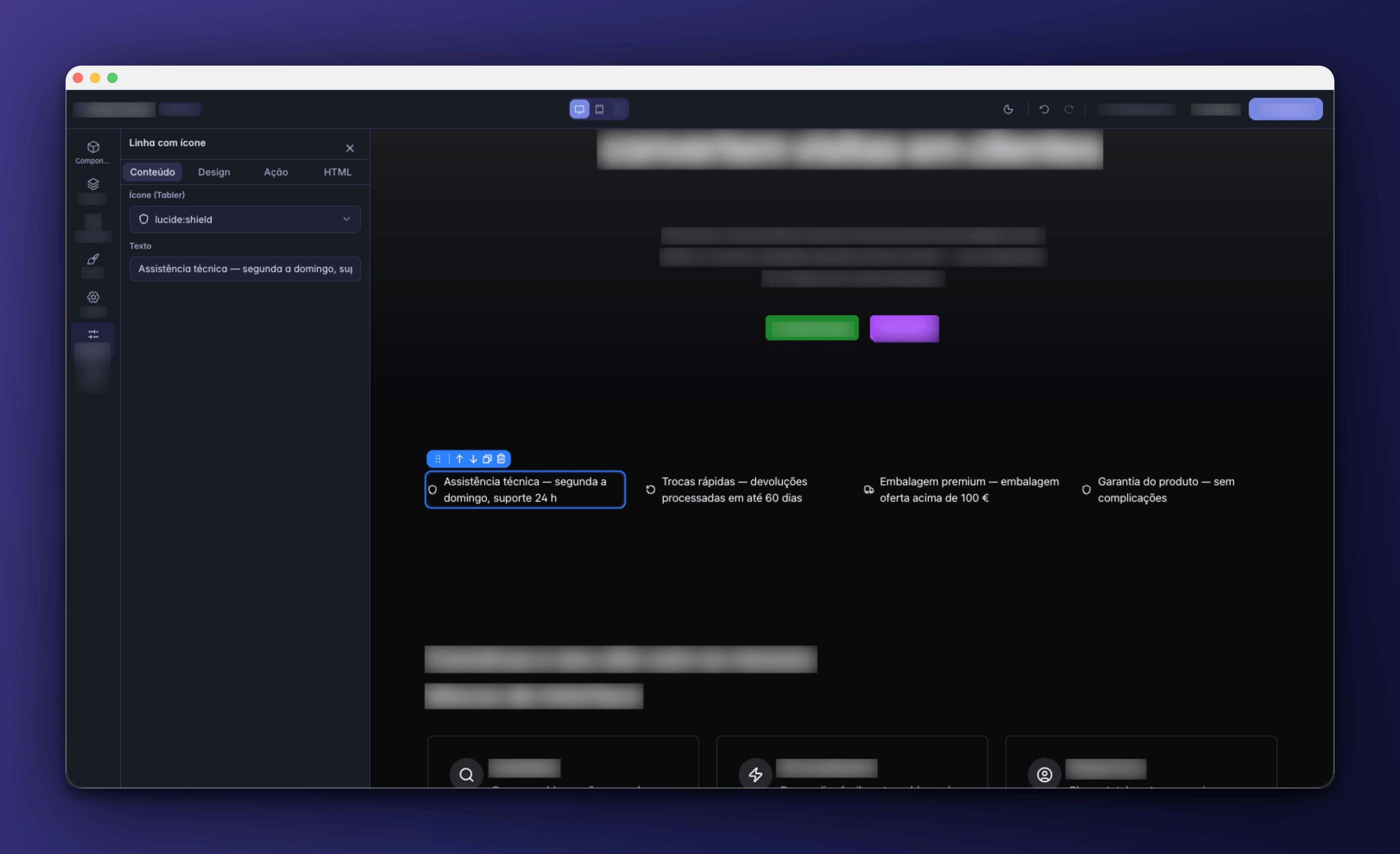
Linha com ícone
Linha com ícone
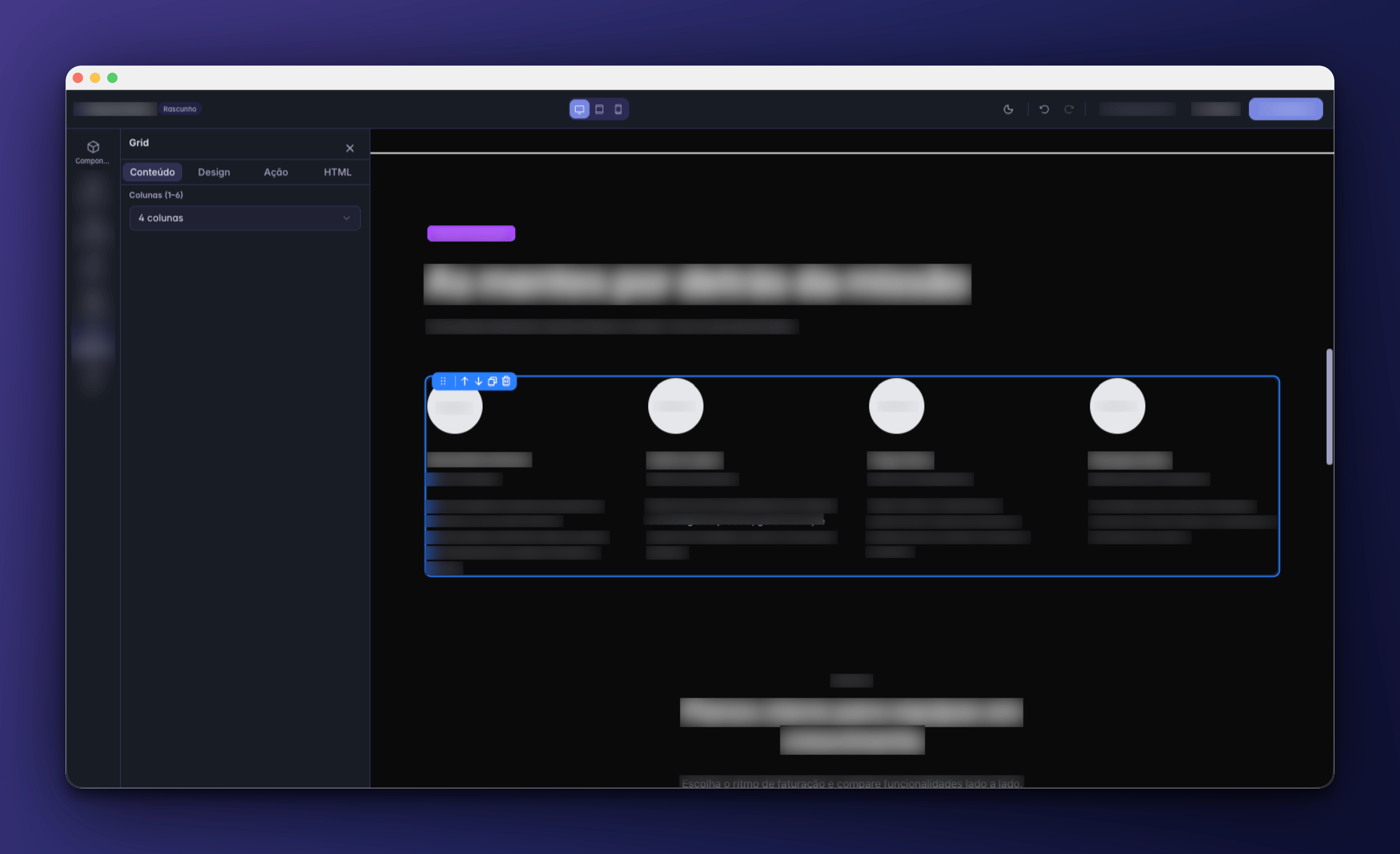
Grid
Grid
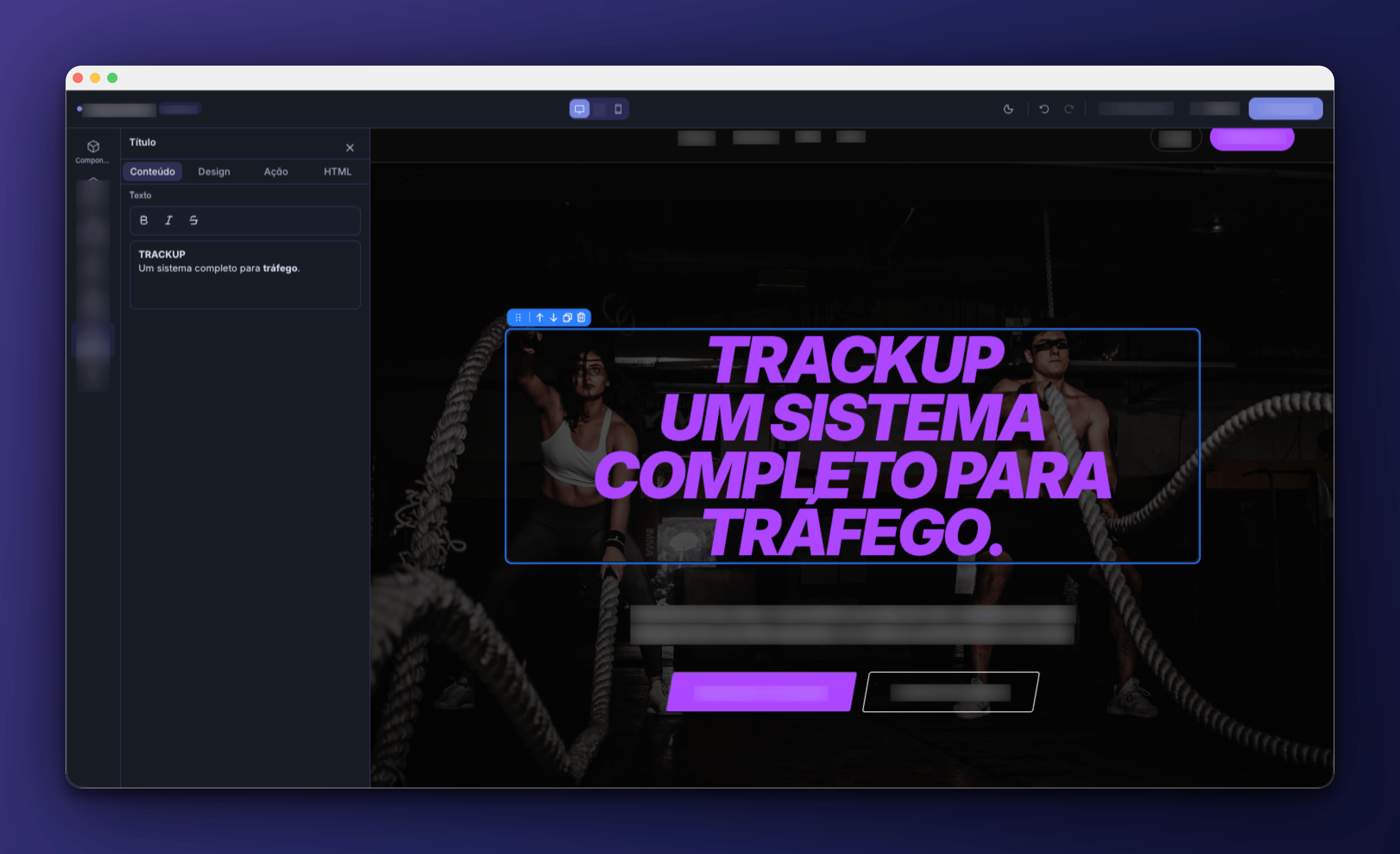
Título
Título
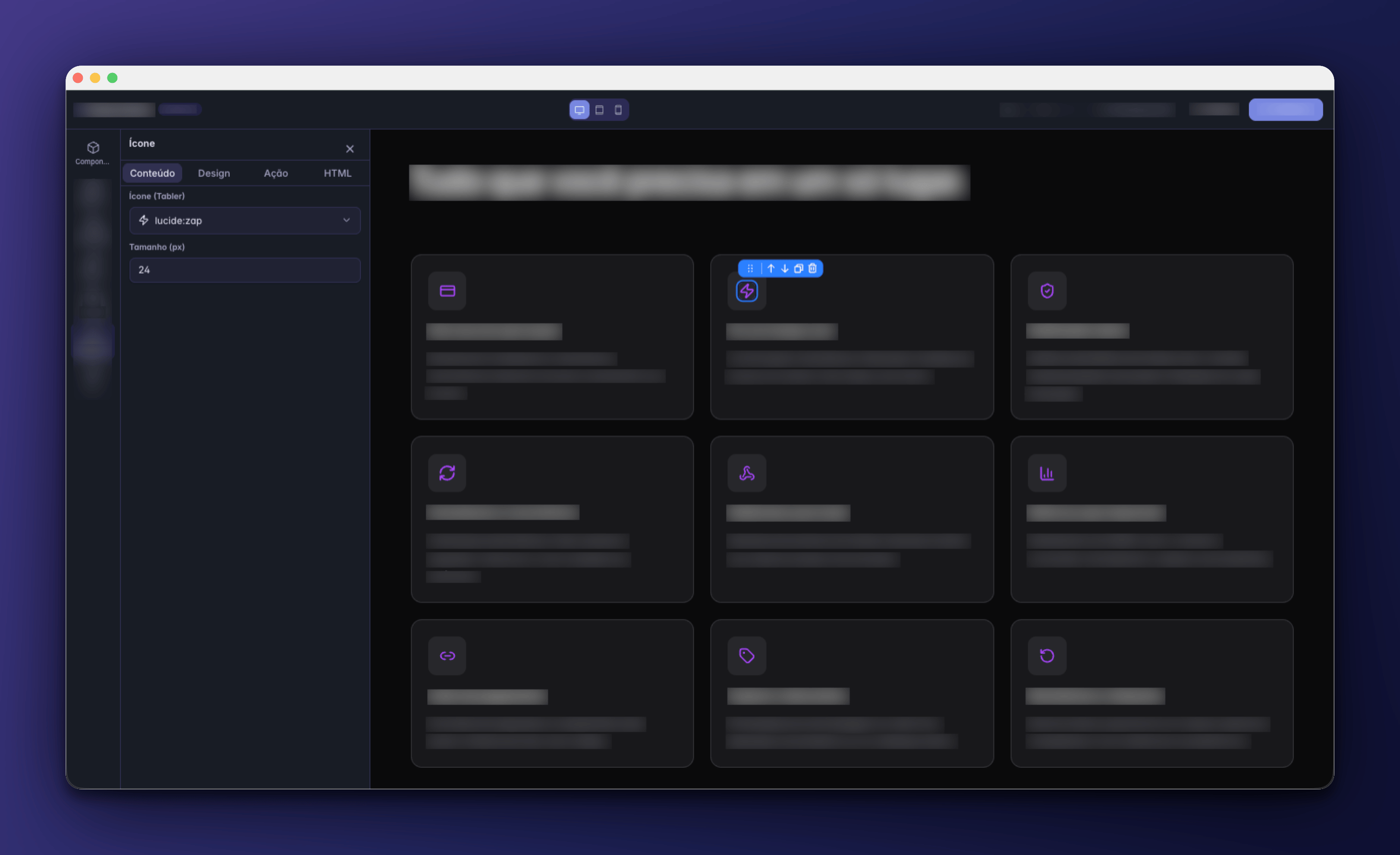
Ícone
Ícone
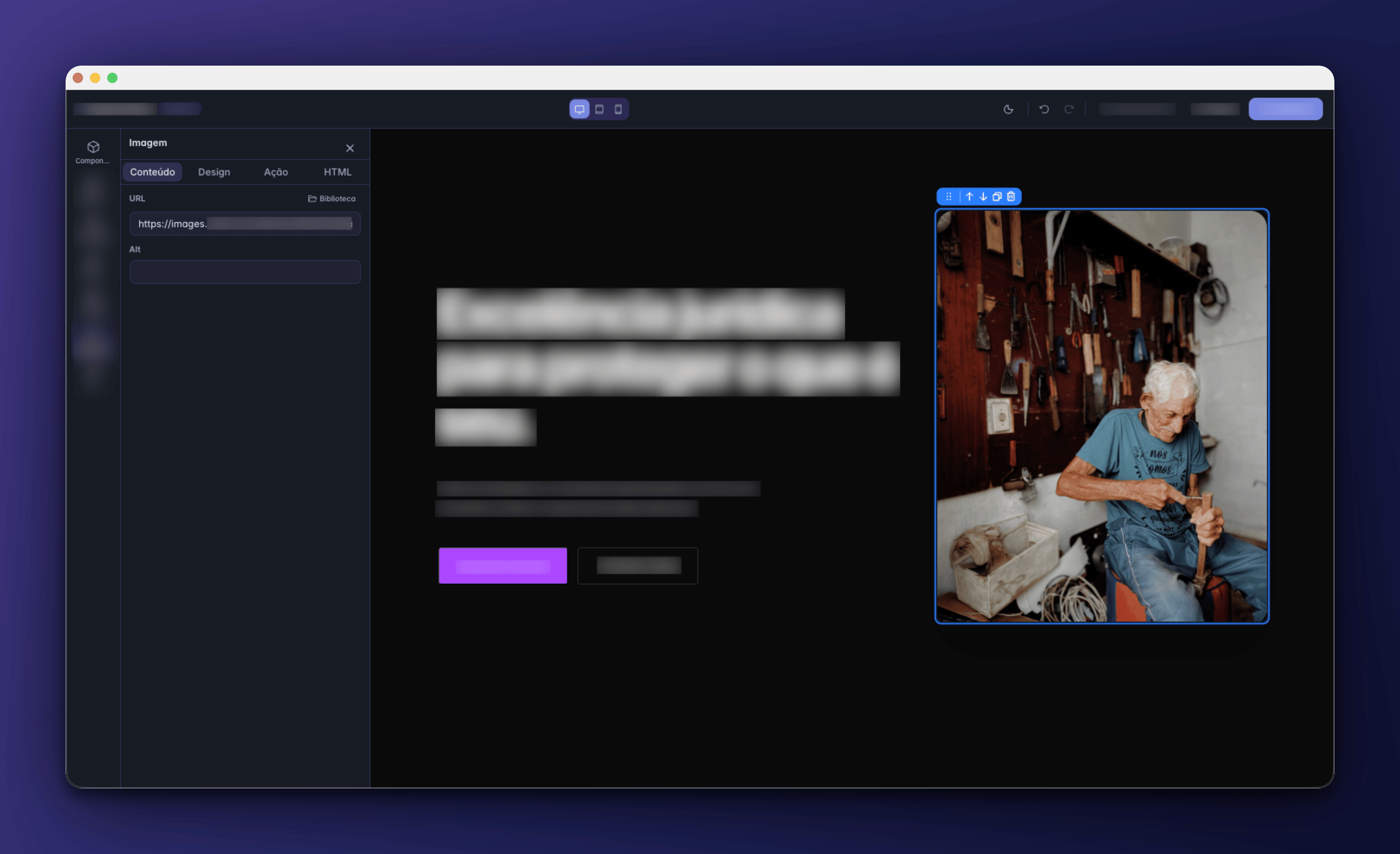
Imagem
Imagem
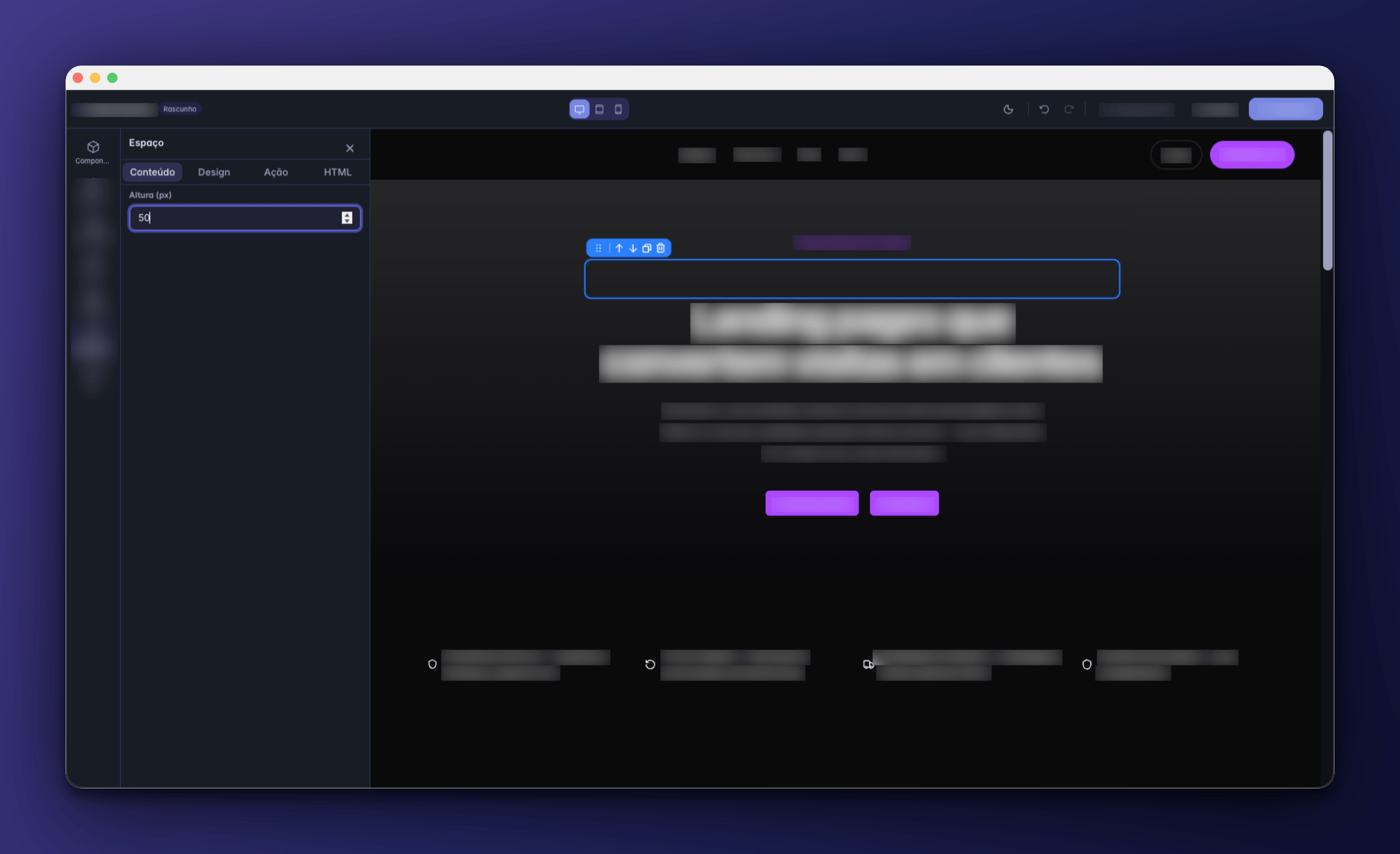
Espaço
Espaço
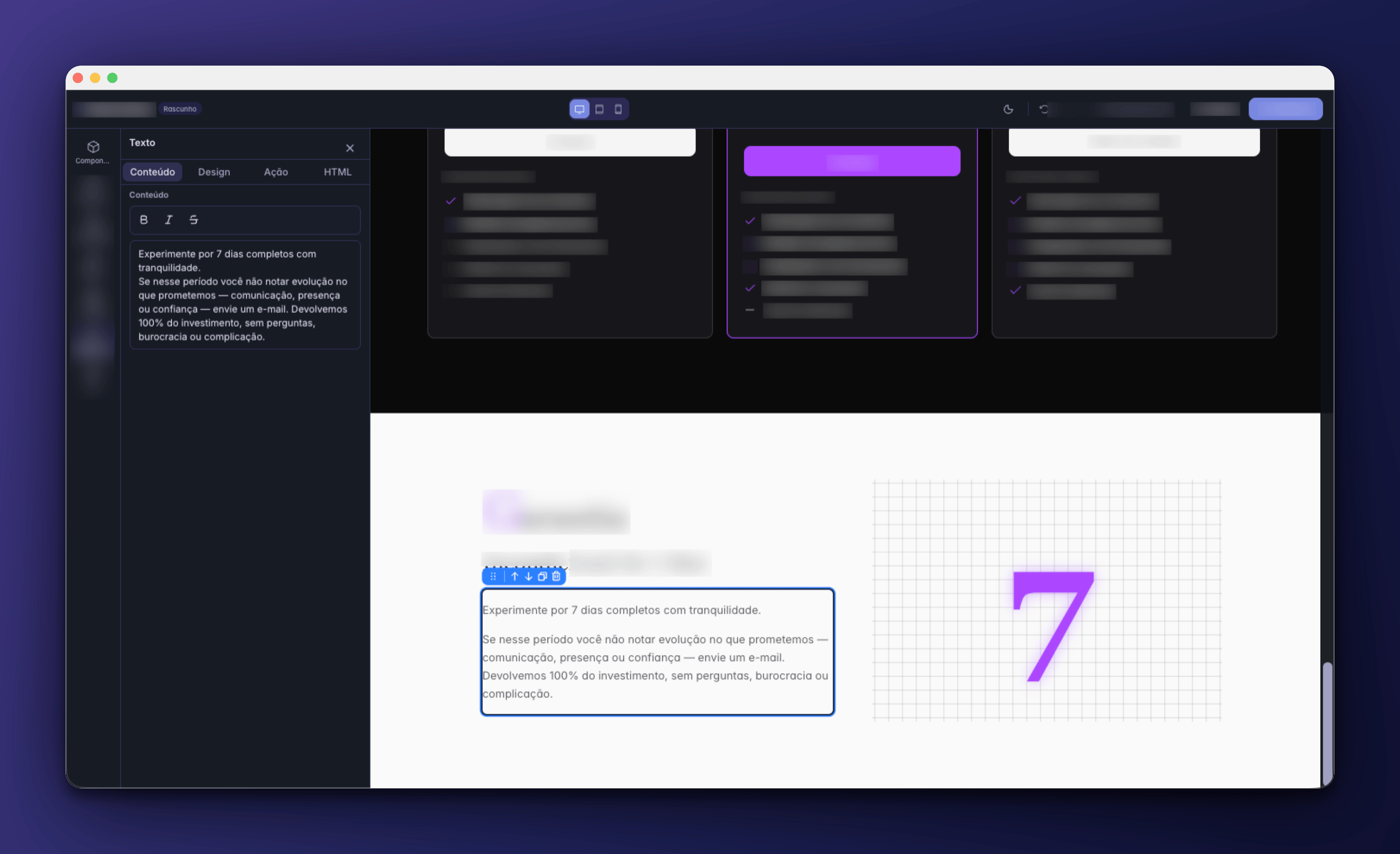
Texto
Texto
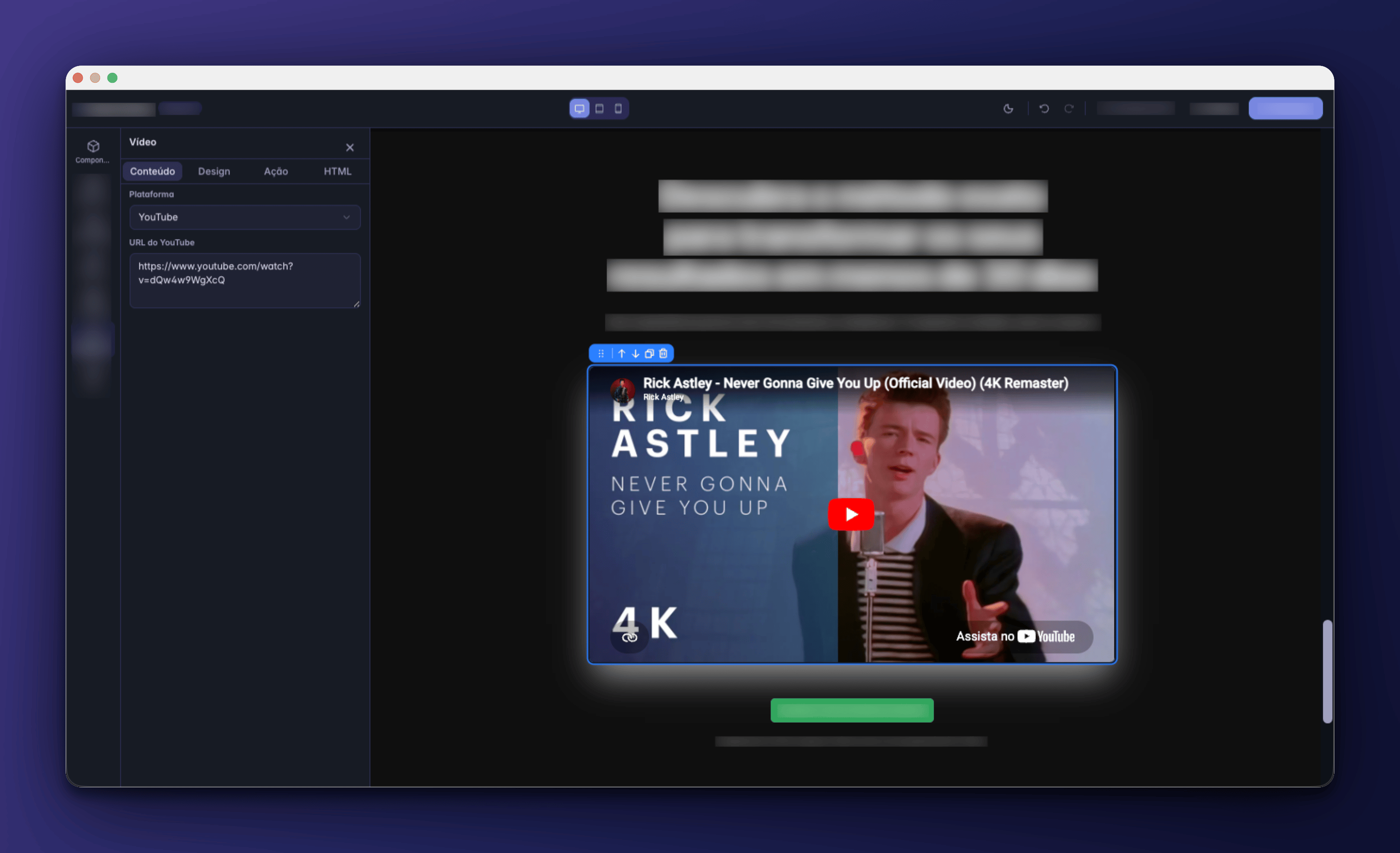
Vídeo
Vídeo
Dica: organize sua página utilizando Containers como base da estrutura. Em seguida, adicione títulos, textos, imagens, botões e demais componentes dentro deles. Essa abordagem torna o layout mais organizado, facilita a manutenção e melhora a responsividade da página.
Blocos
Os Blocos são seções prontas e totalmente personalizáveis que permitem criar páginas de forma muito mais rápida. Cada bloco já possui uma estrutura completa, composta por diversos componentes organizados e configurados para atender aos principais padrões de Landing Pages. Em vez de construir uma seção do zero, basta escolher um bloco, adicioná-lo ao Canvas e personalizar seu conteúdo, cores, imagens e demais elementos conforme a necessidade do seu projeto. Todos os blocos podem ser editados livremente após serem inseridos, permitindo alterar sua estrutura, adicionar ou remover componentes e adaptá-los à identidade visual da sua página.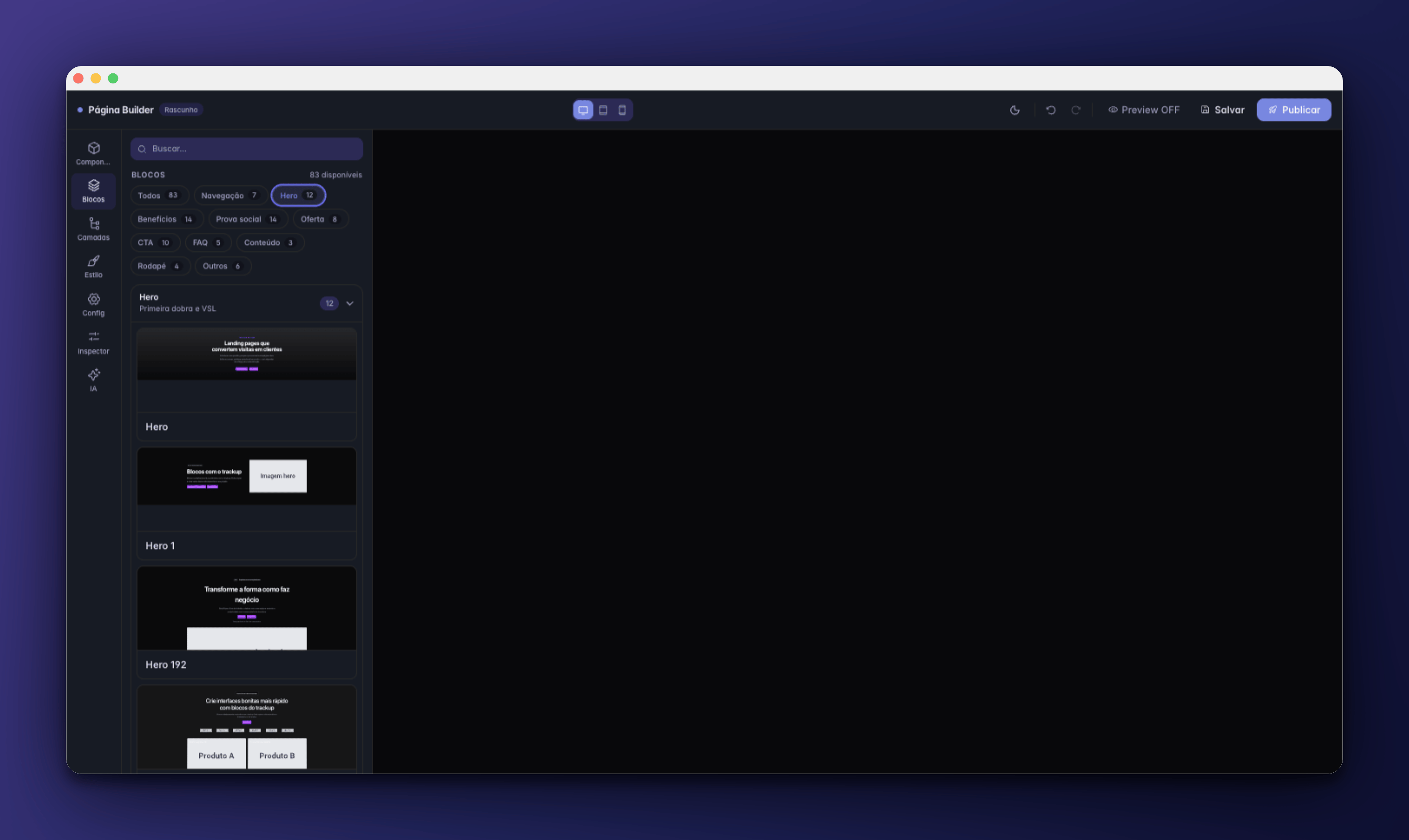
Como adicionar um bloco
Para inserir um bloco na página:Abra a aba Blocos na barra lateral.
Navegue pelas categorias disponíveis.
Clique sobre o bloco desejado e arraste para a posição que desejar
Categorias de blocos
Os blocos são organizados por categorias para facilitar a criação de diferentes tipos de páginas.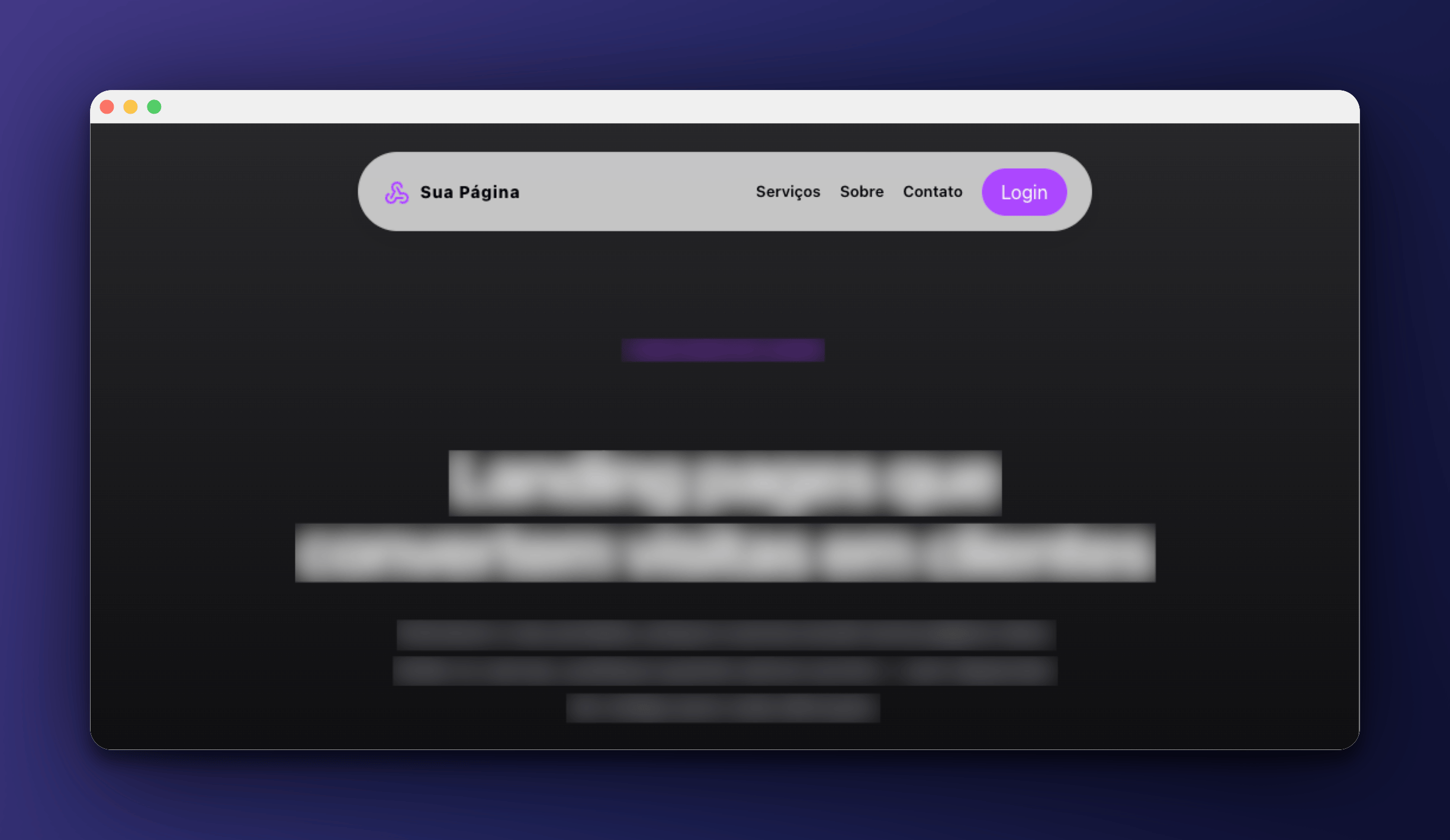
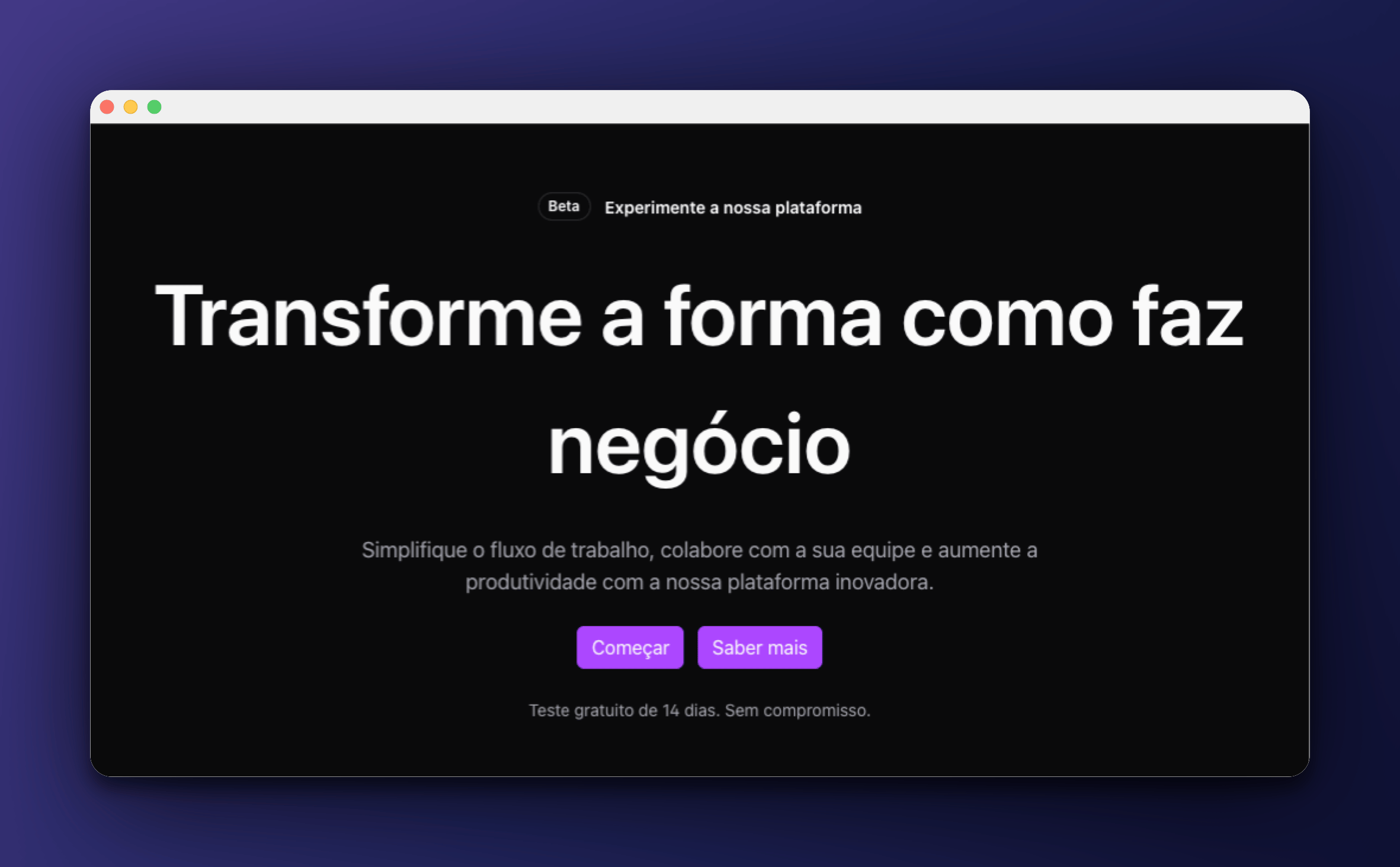
Hero
Hero
- Título principal
- Subtítulo
- Botão de ação (CTA)
- Imagem ou ilustração
- Vídeo
- Indicadores de confiança
Benefícios
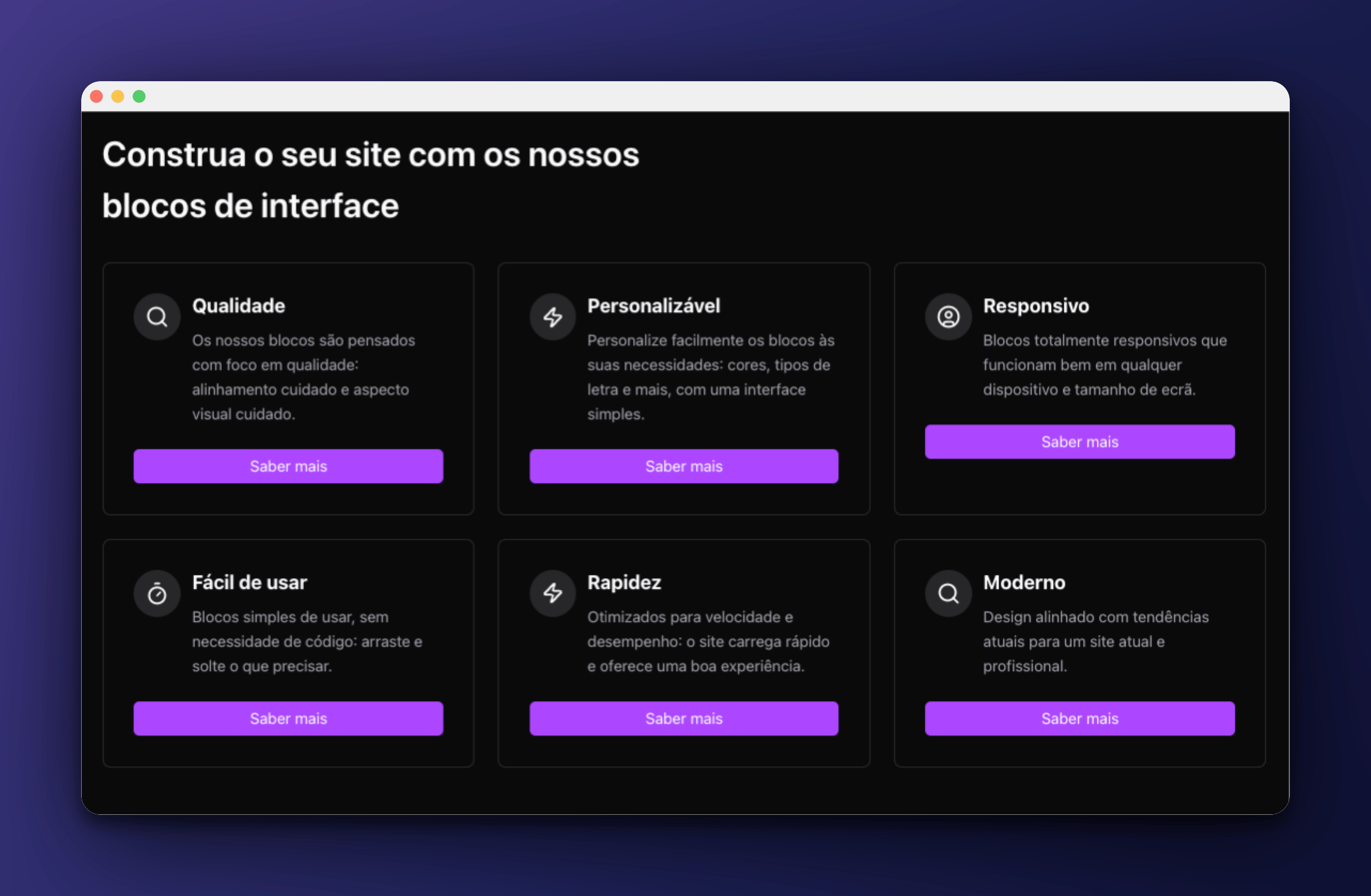
Benefícios
- Ícones
- Títulos
- Descrições curtas
- Cards organizados em grade
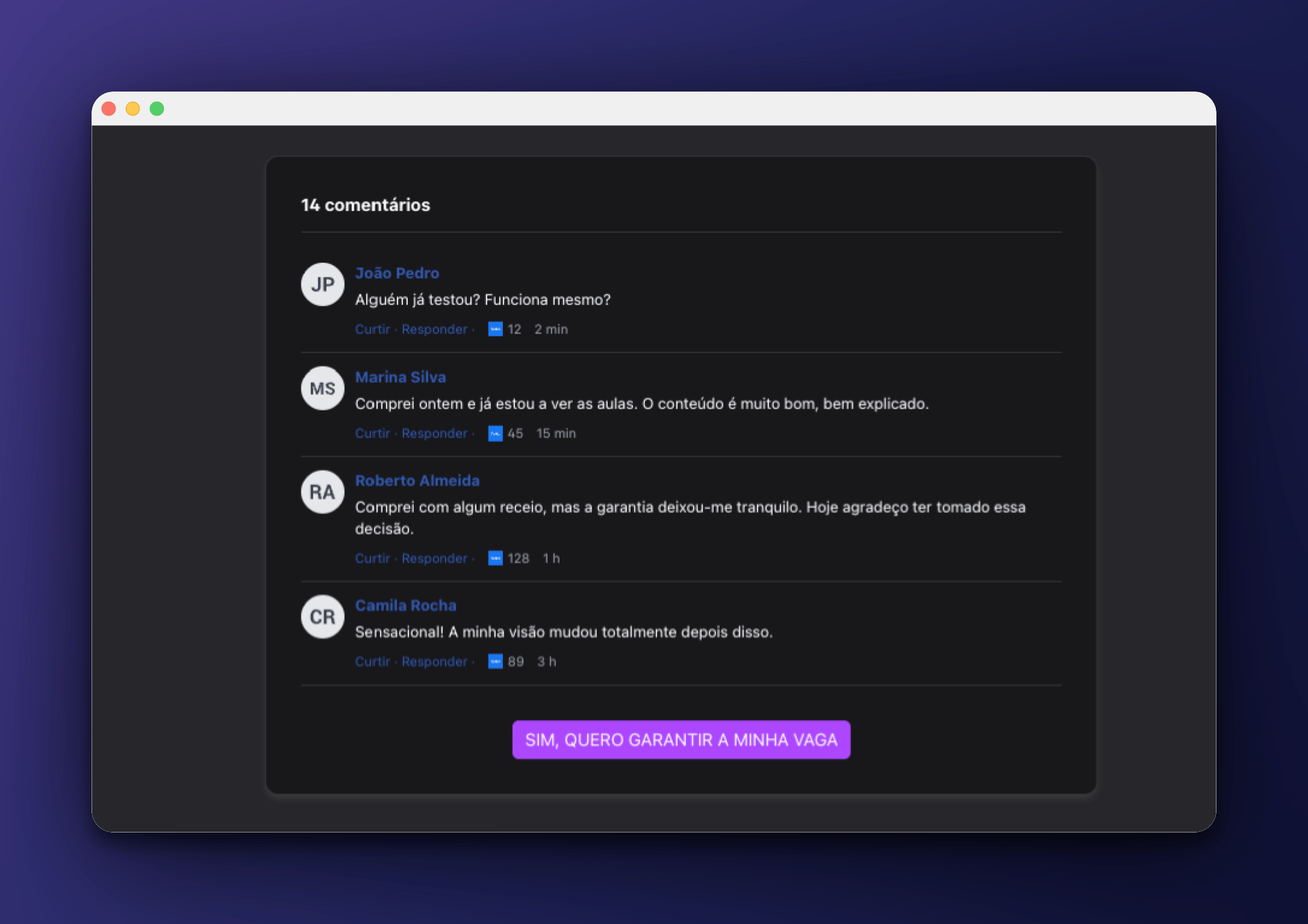
- Depoimentos
- Avaliações
- Logos de clientes
- Empresas parceiras
- Números e resultados
Oferta
Oferta
- Planos
- Preços
- Condições especiais
- Garantias
- Bônus
- Comparativos entre planos
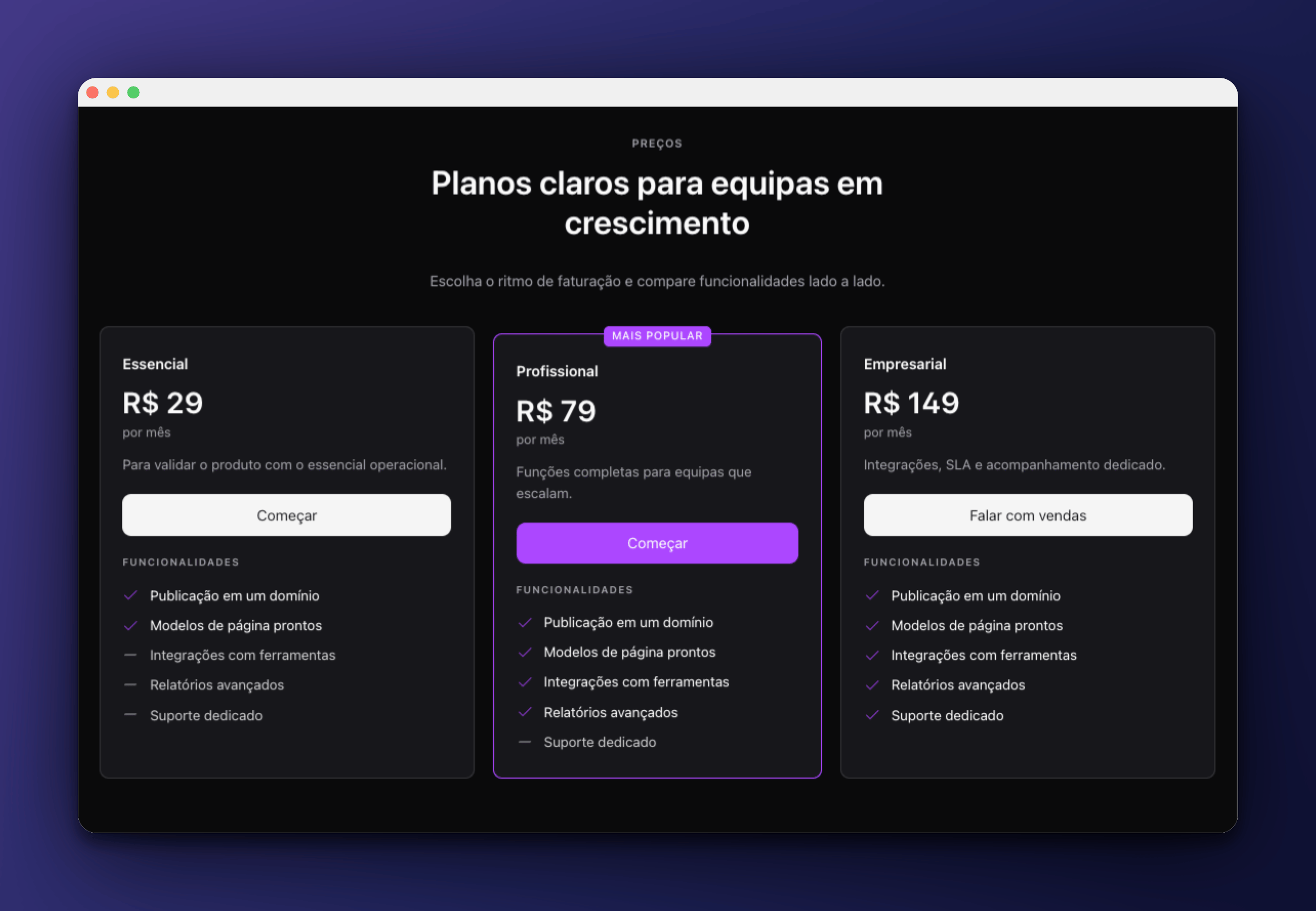
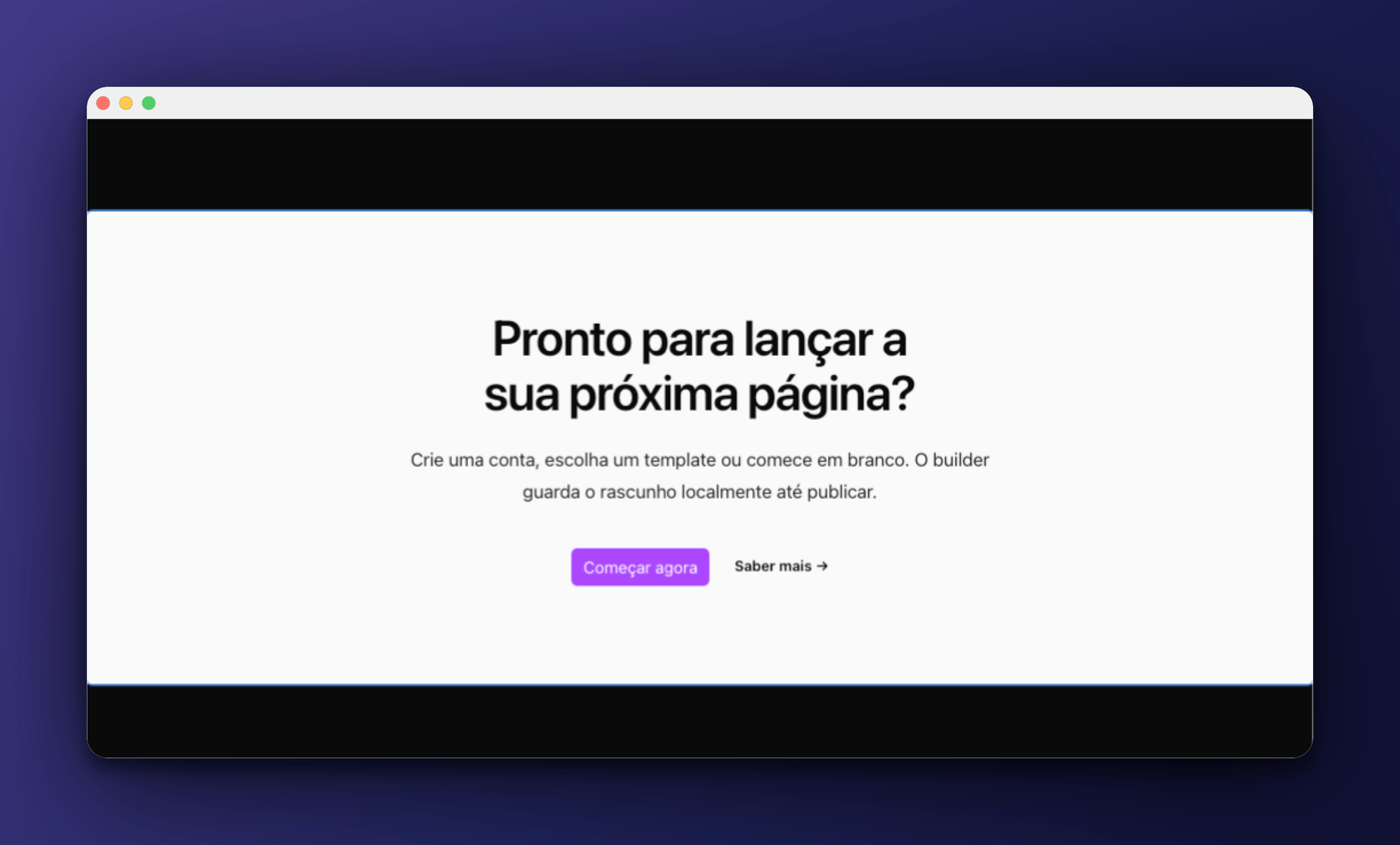
CTA (Call to Action)
CTA (Call to Action)
- Comprar agora
- Fazer cadastro
- Solicitar orçamento
- Entrar em contato
- Baixar um material
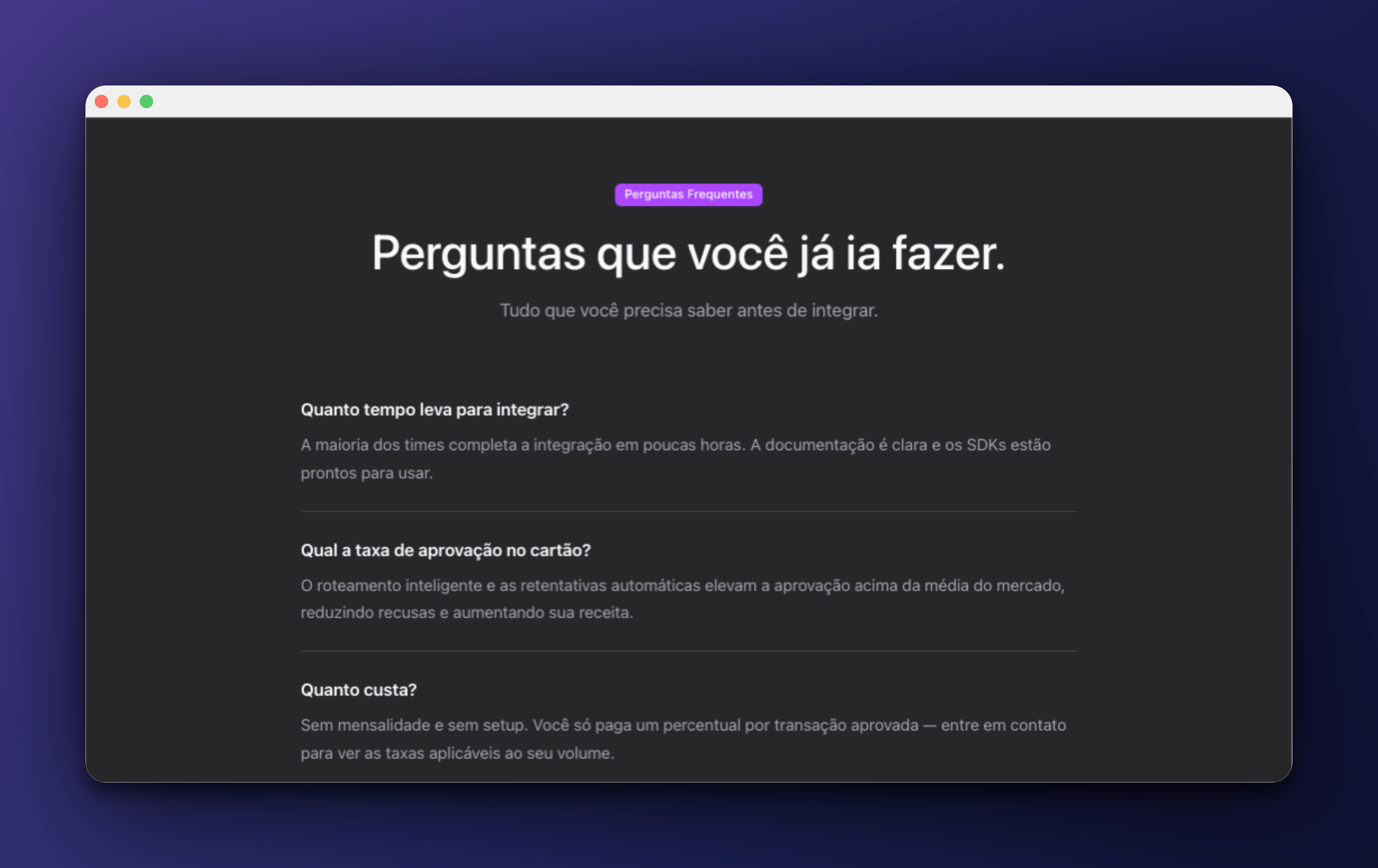
FAQ
FAQ
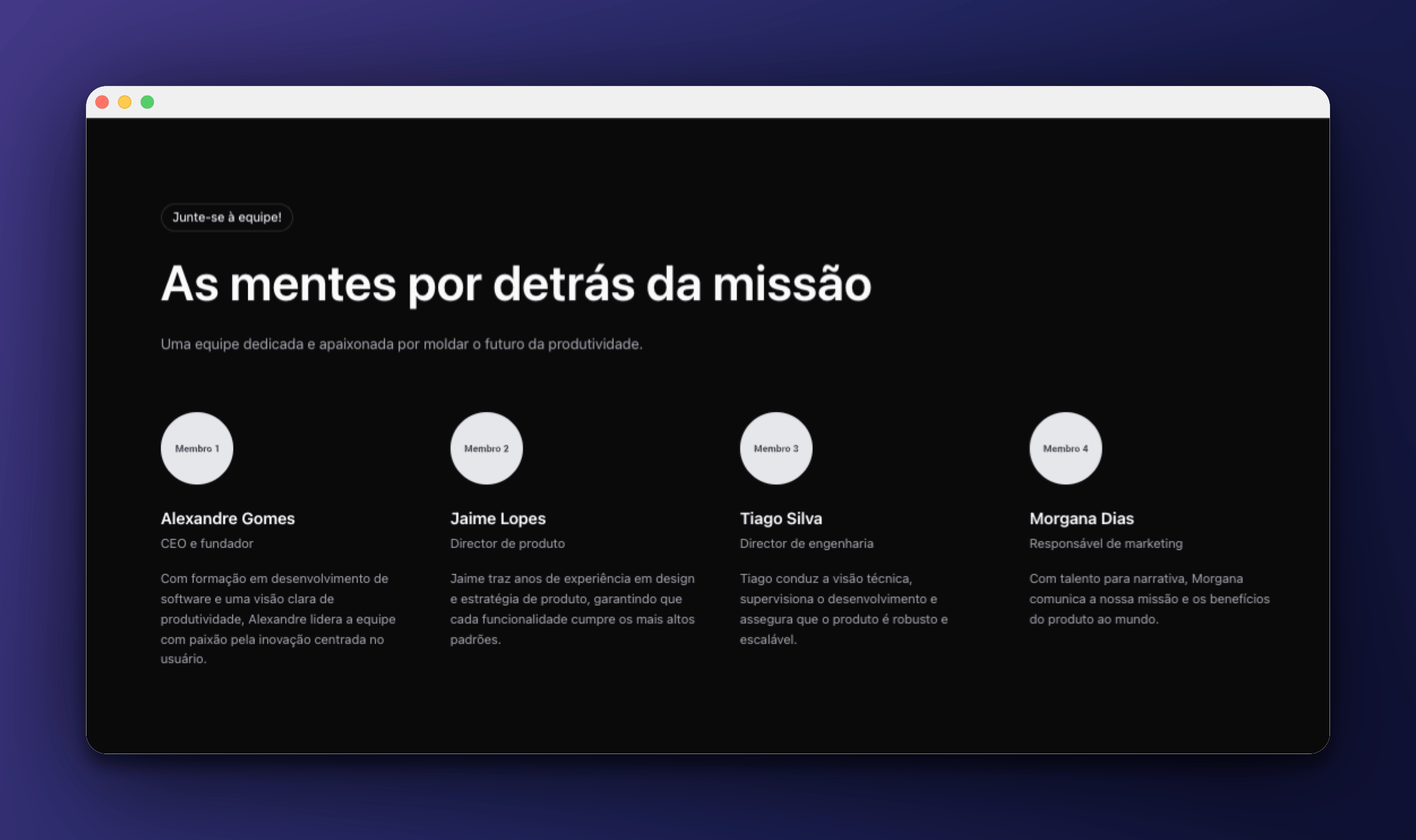
Conteúdo
Conteúdo
- Explicações detalhadas
- Recursos do produto
- Funcionalidades
- Histórias
- Apresentações institucionais
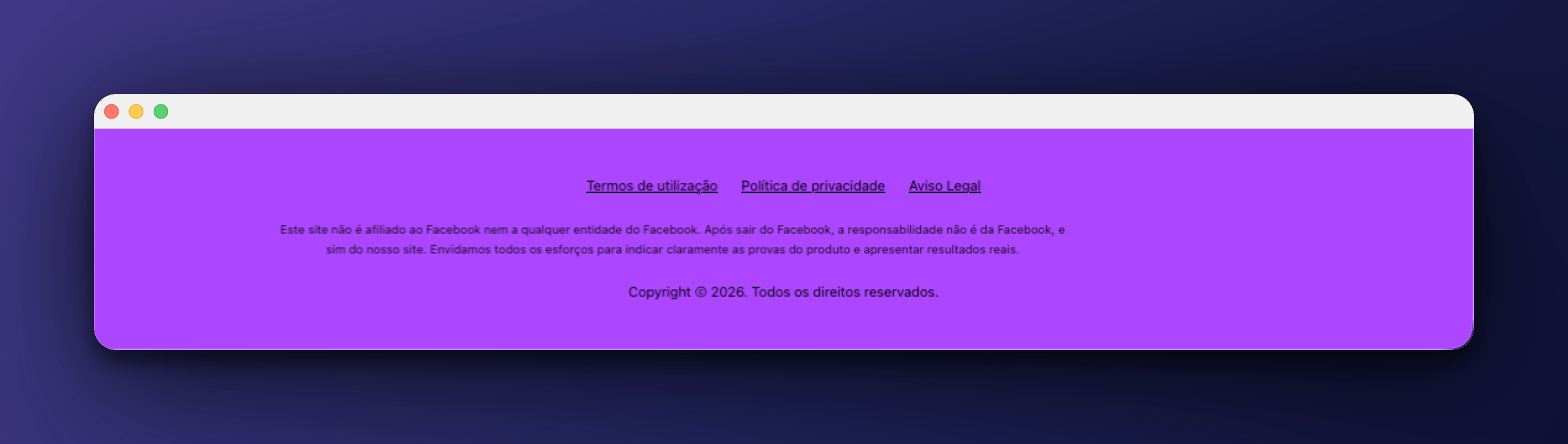
Rodapé
Rodapé
- Direitos autorais
- Links úteis
- Redes sociais
- Informações de contato
- Política de Privacidade
- Termos de Uso
Personalizando um bloco
Após adicionar um bloco, todos os seus elementos podem ser modificados individualmente. Você pode:- Alterar textos e imagens;
- Modificar cores e tipografia;
- Adicionar ou remover componentes;
- Reorganizar a estrutura da seção;
- Ajustar espaçamentos e alinhamentos;
- Inserir novos componentes dentro do bloco.
Camadas
A aba Camadas oferece uma visão completa da estrutura da sua página, exibindo todos os elementos organizados em uma árvore hierárquica. Ela facilita a navegação entre componentes, especialmente em páginas mais complexas, permitindo localizar e selecionar qualquer elemento com rapidez. Sempre que um componente é adicionado ao Canvas, ele também passa a fazer parte da árvore de camadas. Assim, é possível entender exatamente como a página está organizada e como cada elemento se relaciona com os demais.Como funciona a hierarquia
Cada item exibido na lista representa um componente da página. Os elementos são organizados de acordo com sua estrutura, onde componentes podem estar contidos dentro de outros componentes.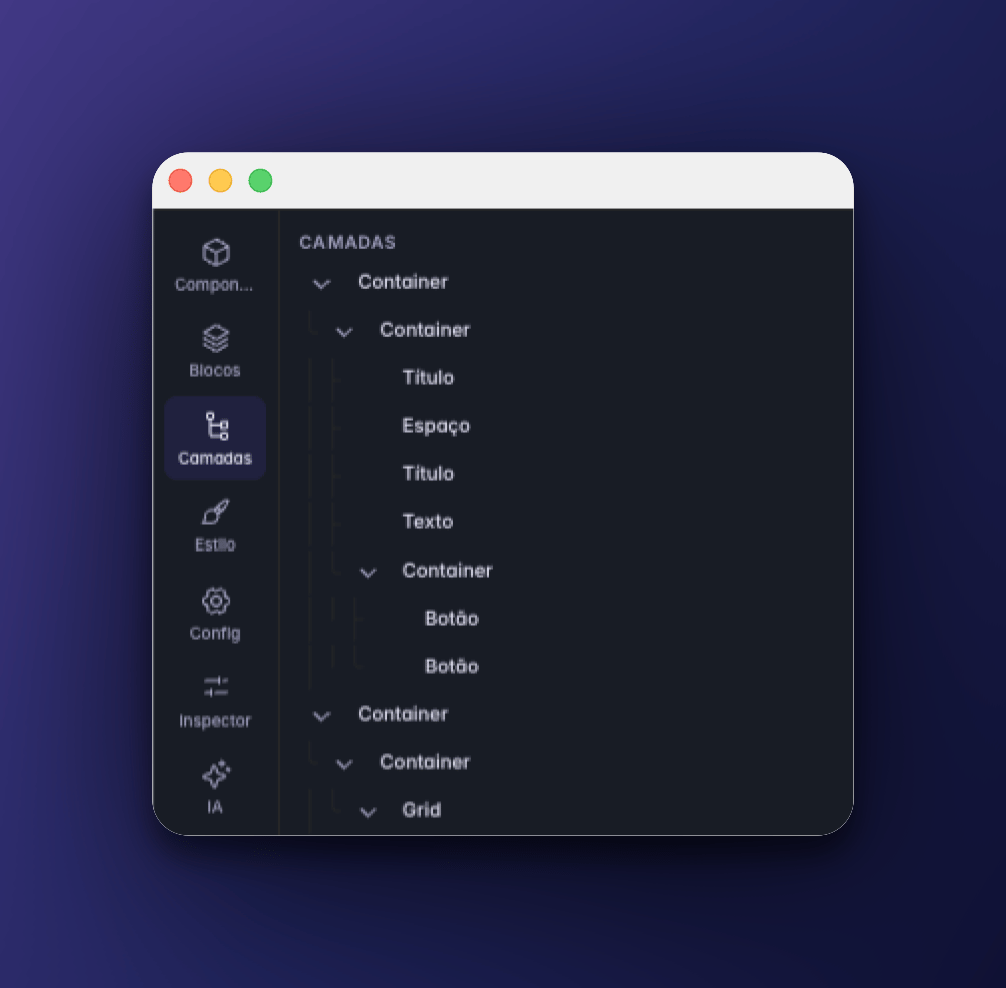
Expandir e recolher grupos
Containers e outros componentes que possuem elementos internos podem ser expandidos ou recolhidos. Isso facilita a navegação em páginas maiores, permitindo visualizar apenas a parte da estrutura que está sendo editada no momento.Selecionando elementos
Ao clicar em qualquer item da árvore, o componente correspondente será automaticamente selecionado no Canvas. E você será direcionado para o Inspector desse componente, podendo realizar as edições necessáriasDica: sempre que tiver dificuldade para selecionar um elemento diretamente no Canvas, utilize a aba Camadas. Em páginas com muitos componentes ou elementos sobrepostos, ela é a forma mais rápida e precisa de localizar exatamente o item que deseja editar.
Estilo
A aba Estilo reúne todas as configurações visuais globais da página. Nela você define a identidade visual do projeto, como tipografia, paleta de cores, tema e outros padrões que serão utilizados pelos componentes. As alterações realizadas nessa seção são aplicadas automaticamente em toda a página, mantendo uma aparência consistente e facilitando futuras mudanças de identidade visual. Mesmo utilizando configurações globais, cada componente continua podendo receber personalizações individuais através do Inspector, permitindo exceções quando necessário.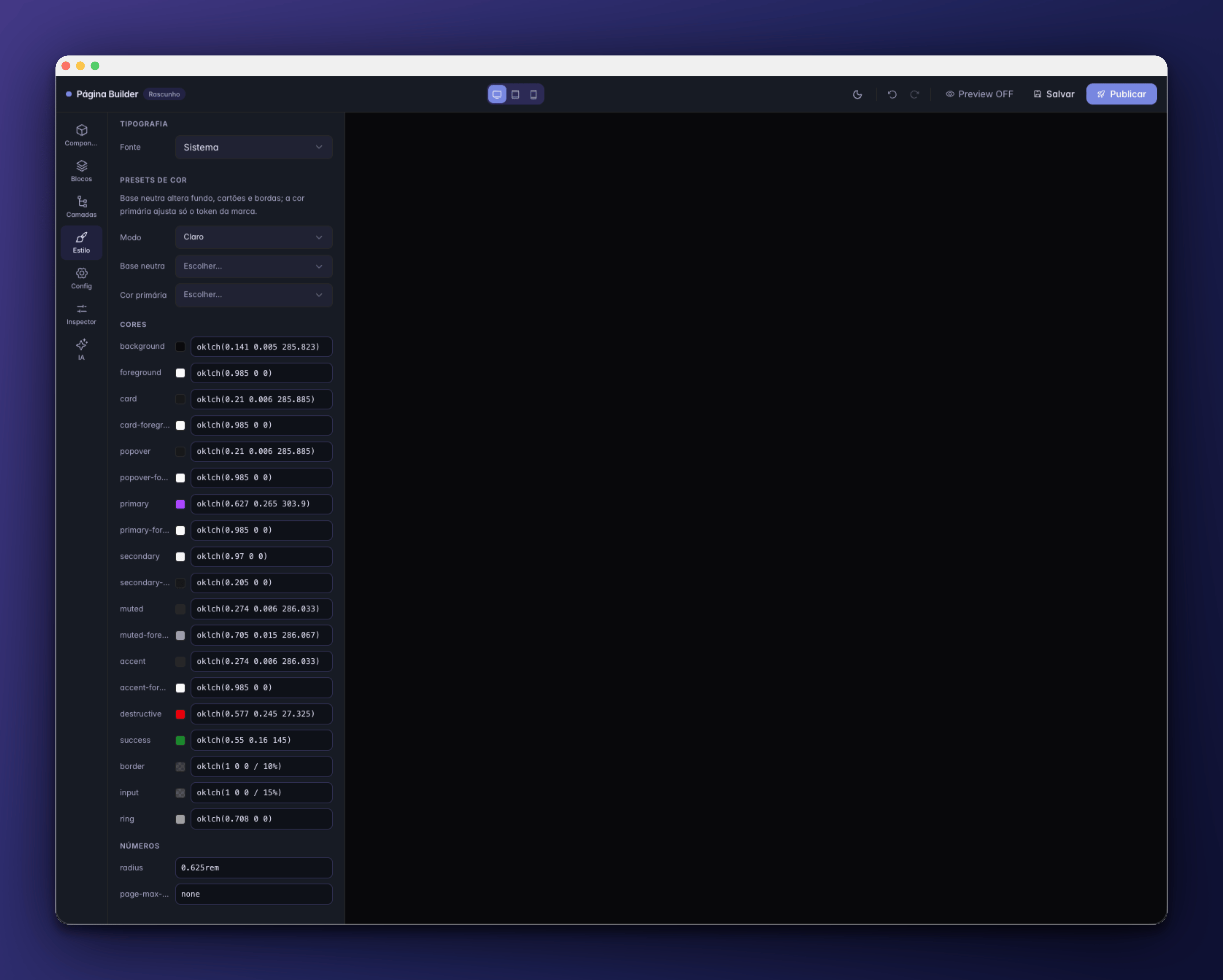
Importante: as configurações da aba Estilo funcionam como o padrão da página. Sempre que um componente não possuir um estilo personalizado, ele utilizará automaticamente os valores definidos aqui.
Tipografia
Tipografia
Presets de Cor
Presets de Cor
- Modo: Claro ou Escuro.
- Base neutra: controla os tons utilizados em fundos, cartões, bordas e demais elementos neutros.
- Cor primária: define a cor principal utilizada em botões, links, destaques e componentes que utilizam a cor de marca.
Cores
Cores
Números
Números
Radius
Define o arredondamento padrão utilizado em componentes como:- Botões;
- Cards
- Inputs
- Containers
Largura máxima da página
Permite definir a largura máxima utilizada pelos principais Containers da página.Essa configuração ajuda a manter o conteúdo centralizado e garante uma leitura mais confortável em telas maiores.Dica: configure primeiro a identidade visual da página na aba Estilo e deixe as personalizações individuais apenas para casos específicos. Essa abordagem facilita futuras alterações e mantém todo o projeto visualmente consistente.
Config
A aba Configuração reúne todas as definições gerais da página. É nela que você configura informações de SEO, compartilhamento em redes sociais, scripts personalizados, recursos de performance e outras opções que afetam o comportamento da página.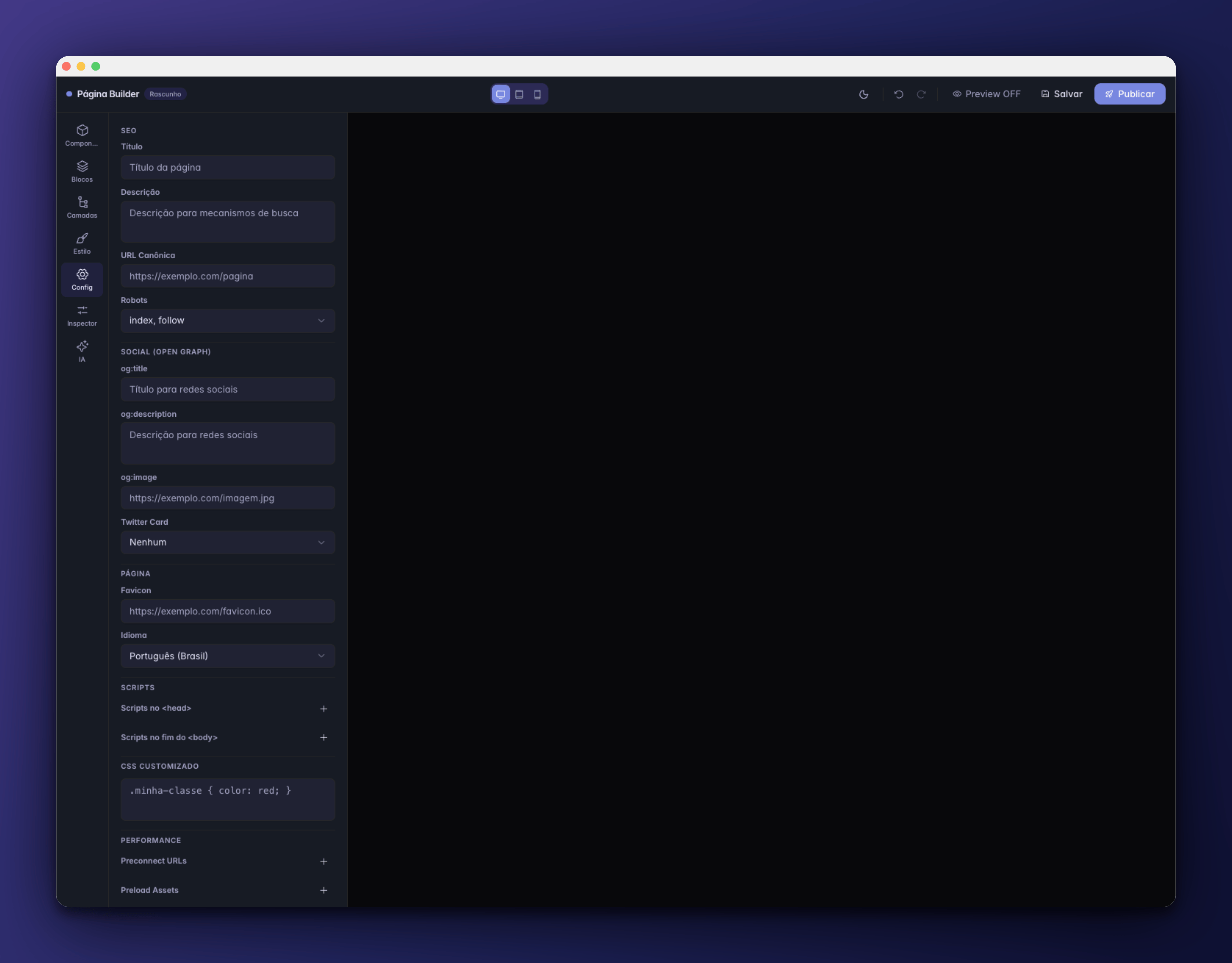
SEO
SEO
- Título: título da página exibido nos resultados de pesquisa.
- Descrição: resumo utilizado por buscadores e redes sociais.
- URL Canônica: informa a URL oficial da página, evitando conteúdo duplicado.
- Robots: define como os mecanismos de busca devem tratar a página (indexar, seguir links, etc.).
Twitter Card
Twitter Card
Página
Página
- Favicon: ícone exibido na aba do navegador.
- Idioma: idioma principal da página.
Scripts
Scripts
- Scripts no
<head>: carregados antes do conteúdo da página. - Scripts no final do
<body>: executados após o carregamento do conteúdo.
CSS Customizado
CSS Customizado
Performance
Performance
- Preconnect URLs: estabelece conexões antecipadas com serviços externos.
- Preload Assets: prioriza o carregamento de arquivos importantes, como fontes, imagens e estilos.
Inspector
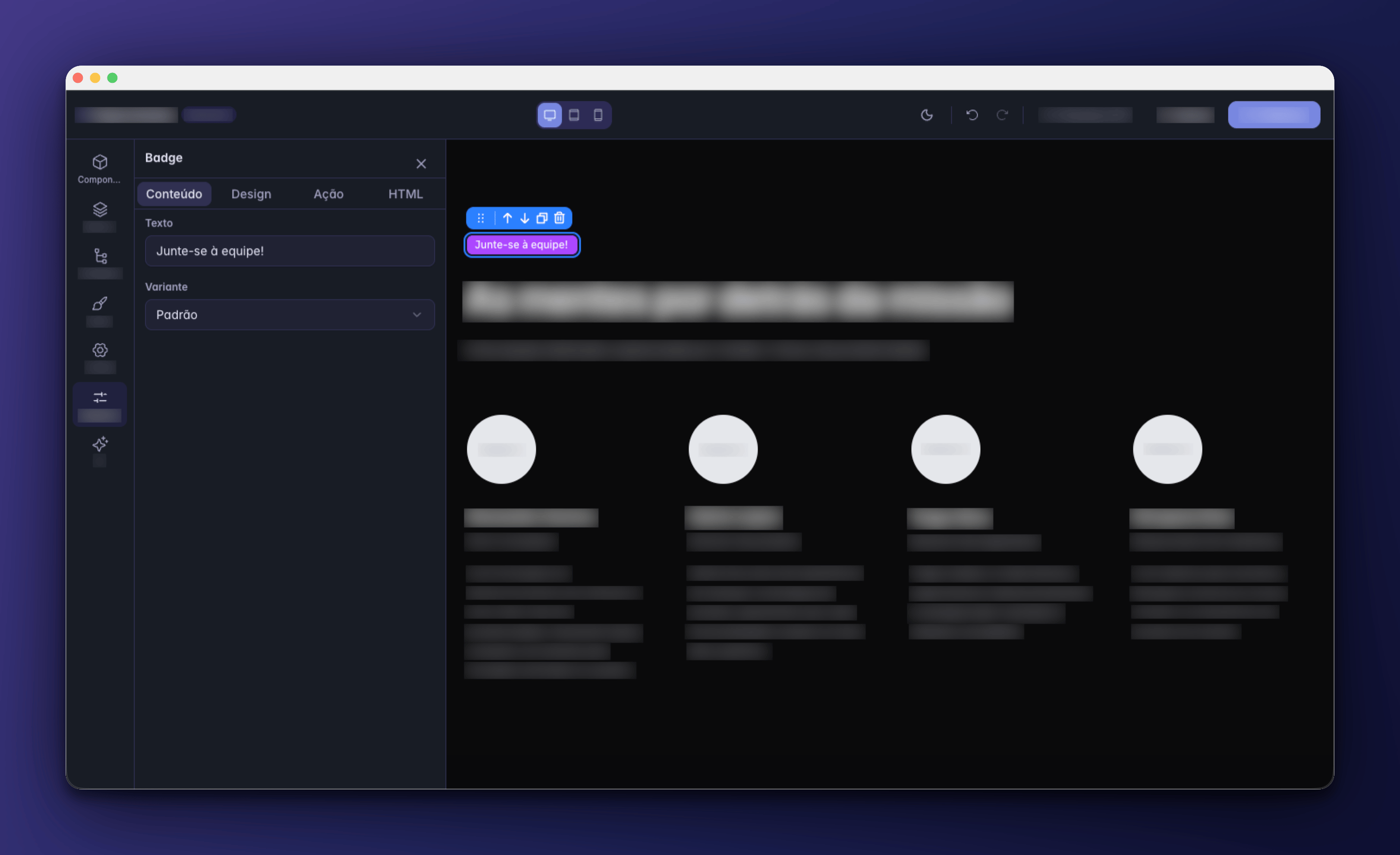
O Inspector é o painel onde você personaliza cada componente da sua página. Sempre que um elemento é selecionado no Canvas ou na aba Camadas, o Inspector exibe todas as opções de edição disponíveis para aquele componente. Enquanto a aba Conteúdo varia de acordo com o componente selecionado, as abas Design, Ação e HTML possuem a mesma estrutura para todos os componentes.
Conteúdo
Conteúdo
- Texto: edição do conteúdo textual.
- Título: definição do texto e nível do cabeçalho.
- Botão: texto exibido no botão.
- Imagem: seleção da imagem e texto alternativo.
- Vídeo: plataforma e URL do vídeo.
- Ícone: escolha do ícone exibido.
Design
Design
Importante: as alterações realizadas na aba Design afetam apenas o componente selecionado e não modificam as configurações globais definidas na aba Estilo.Entre as principais configurações disponíveis estão:
Ação
Ação
- Nenhum: o componente não executa nenhuma ação.
- Abrir URL: direciona o usuário para um link informado.
- Copiar para área de transferência: copia automaticamente um texto para o clipboard do visitante.
- A URL de destino.
- Se o link será aberto na mesma aba ou em uma nova aba.
HTML
HTML
- Tag HTML: escolha qual elemento HTML será utilizado na renderização do componente (como
div,section,span, entre outros). - Atributos personalizados: adicione atributos HTML como
id,classe quaisquer outros atributos necessários para integrações ou personalizações avançadas.
Dica: na maioria dos casos, você utilizará principalmente as abas Conteúdo e Design. As abas Ação e HTML são recursos mais avançados, indicados para adicionar interatividade e realizar personalizações técnicas quando necessário.
IA
O Assistente IA foi desenvolvido para acelerar a criação e edição de páginas utilizando linguagem natural. Em vez de realizar alterações manualmente, basta descrever o que deseja fazer e a inteligência artificial executará as modificações automaticamente. A IA pode atuar tanto em componentes específicos quanto na página inteira, auxiliando desde pequenos ajustes até a criação de novas seções.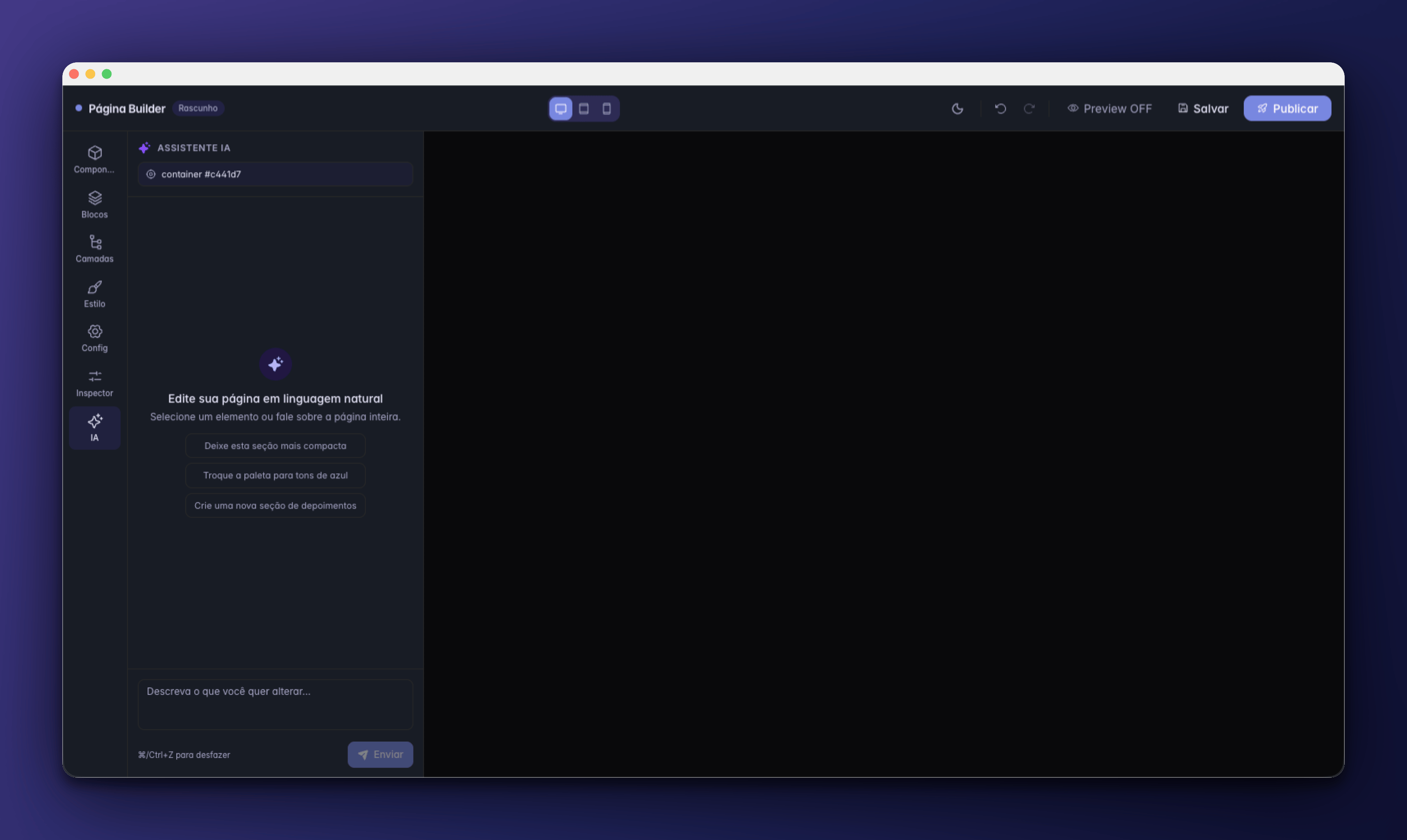
Como utilizar
Para utilizar o Assistente IA, basta selecionar um componente ou deixar nenhum elemento selecionado e descrever a alteração desejada no campo de texto. Após enviar a solicitação, a IA analisará o contexto da página e realizará as modificações automaticamente. Você também pode utilizar os exemplos sugeridos pelo próprio assistente para iniciar rapidamente uma edição.Editando um componente
Ao selecionar um componente antes de utilizar a IA, as alterações serão aplicadas apenas ao elemento escolhido. Isso permite realizar ajustes específicos sem afetar o restante da página. Exemplos de comandos:- Altere este título para um tom mais persuasivo.
- Deixe este botão mais chamativo.
- Altere a cor deste botão para a cor primária.
O que a IA pode fazer
O Assistente IA pode auxiliar em diversas tarefas, como:- Criar novas seções da página.
- Reescrever títulos e textos.
- Ajustar o tom da comunicação.
- Alterar cores e estilos.
- Organizar layouts.
- Melhorar chamadas para ação (CTAs).
- Criar descrições e conteúdos.
- Realizar pequenas alterações estruturais.
Boas práticas
Para obter respostas mais precisas, descreva exatamente o que deseja alterar e, sempre que possível, informe o objetivo da mudança. Em vez de utilizar comandos genéricos como:“Melhore isso.”Prefira instruções mais específicas, como:
“Reescreva este título para aumentar a taxa de conversão.”ou
“Crie uma seção de benefícios utilizando quatro cards com ícones.”Essas informações ajudam a IA a compreender melhor sua intenção e produzir resultados mais próximos do esperado.
Dica: selecione um componente antes de utilizar o Assistente IA quando desejar editar apenas um elemento específico. Caso queira modificar toda a página, basta deixar nenhum componente selecionado e descrever a alteração desejada.