
.svg?fit=max&auto=format&n=OyjFixkvfxJ1z5Ji&q=85&s=c612f9bb7cc05befbf0a15feaf0792db)
Configure sua primeira operação
Se esta é sua primeira vez utilizando o Trackup, este guia mostra o caminho mais rápido para configurar sua infraestrutura completa e começar a rastrear campanhas, usuários e conversões corretamente. Ao final deste processo você terá uma operação pronta para receber tráfego e atribuir vendas de ponta a ponta. Fluxo padrão:[VÍDEO RECOMENDADO NO TOPO] (Gravação real da tela mostrando toda criação da estrutura em sequência, estilo Loom, sem cortes excessivos. Duração ideal: 7 a 10 minutos.)
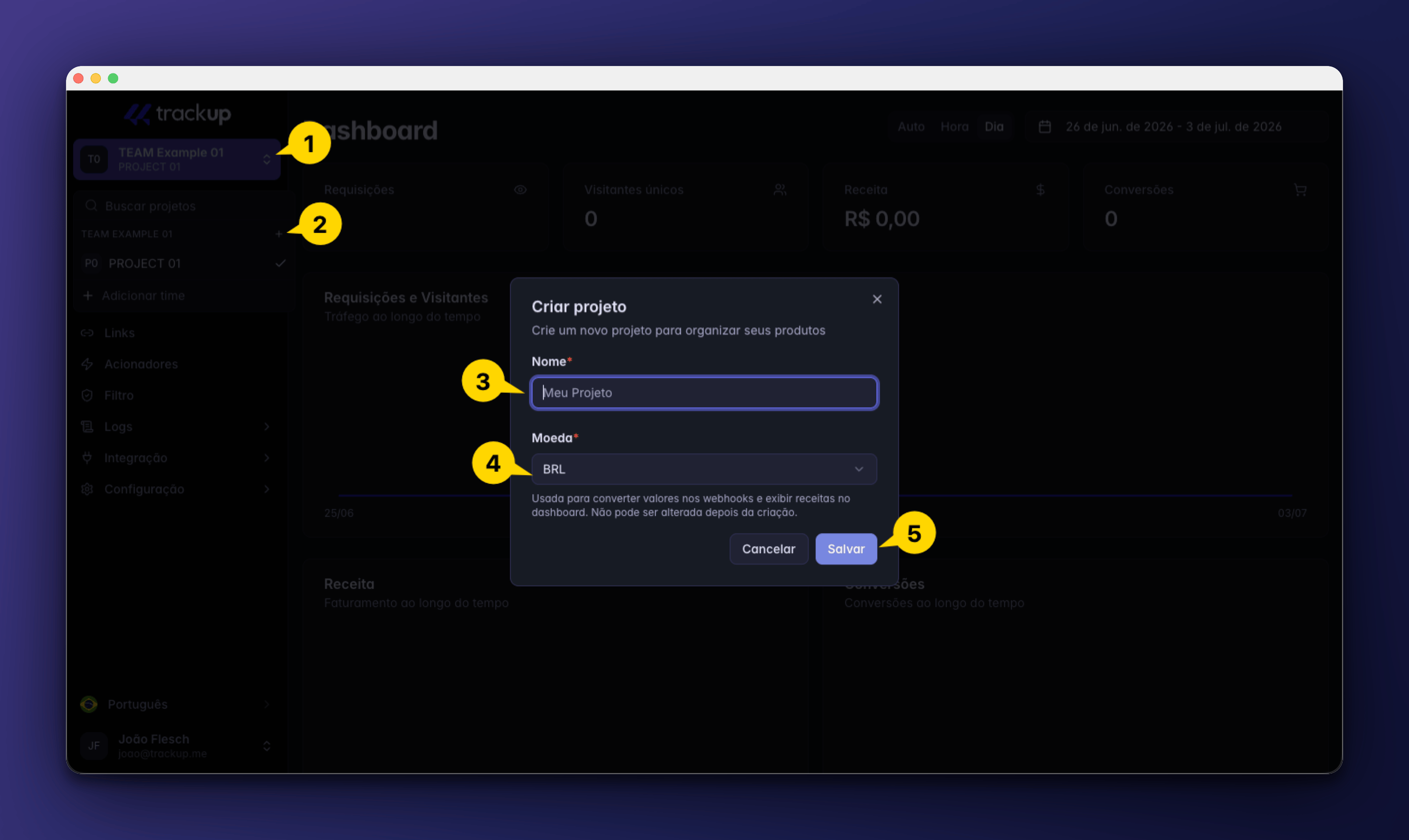
Configure seu Workspace
Acesse o menu lateral
Clique em Novo Projeto
Defina o nome do projeto
Selecione a moeda padrão do seu projeto
Salve
Configure seu Domínio
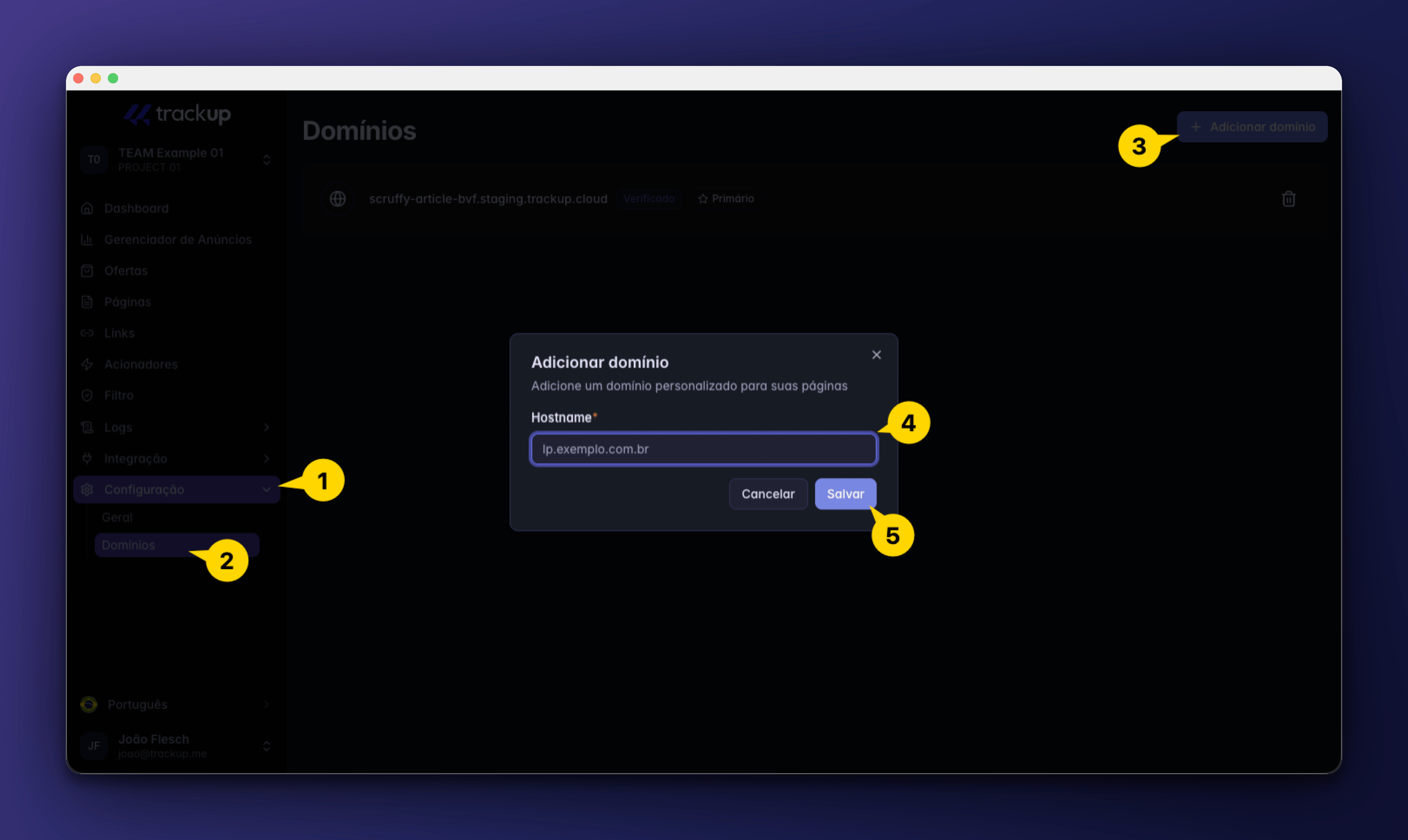
Vá em Configurações
Domínios
+ Adicionar Domínio
Insira o Hostname
Salve
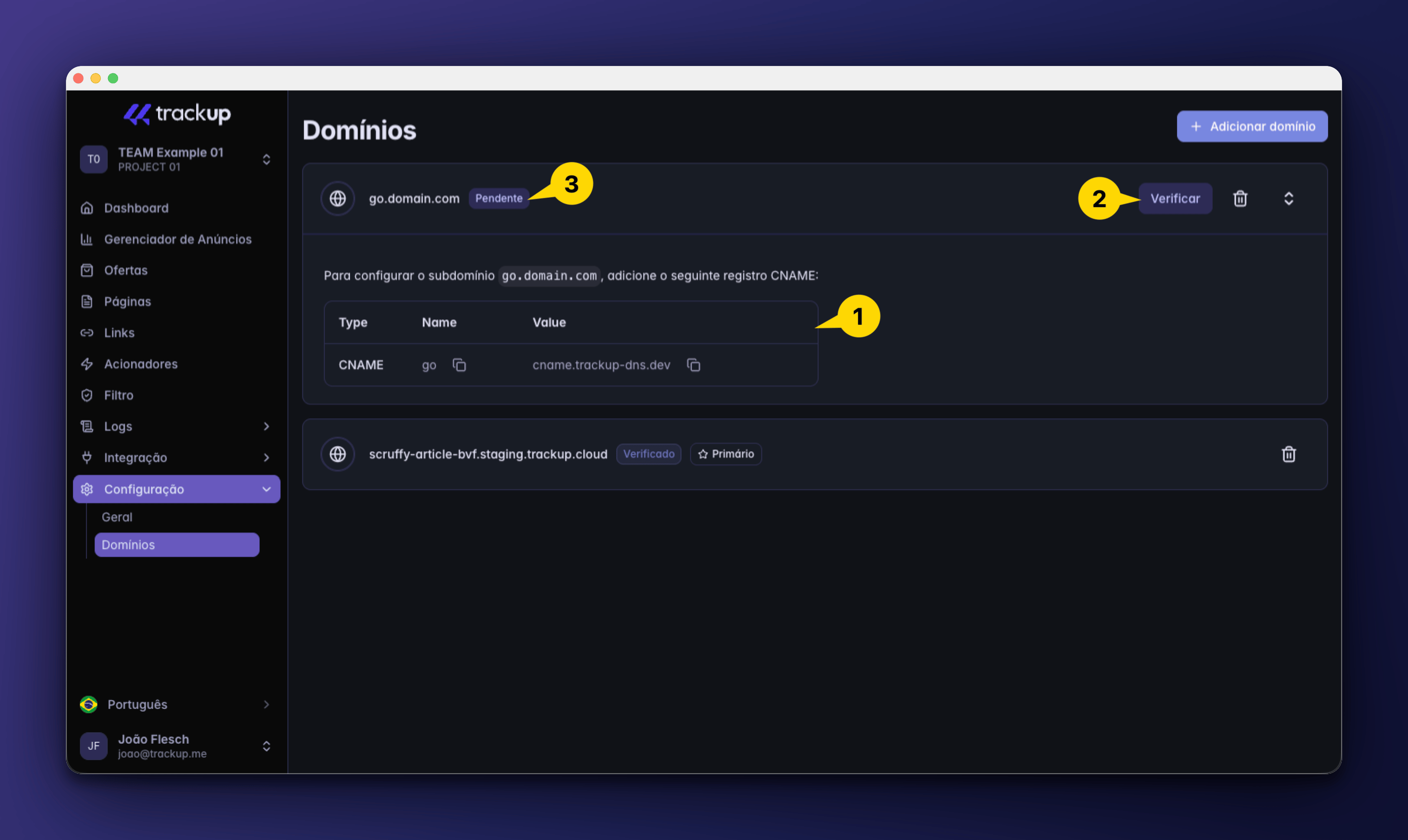
Adicione o registro CNAME na sua hospedagem de domínio
Aguarde até propagar e clique em Verificar
Quando o status alterar para Verificado, estará tudo certo
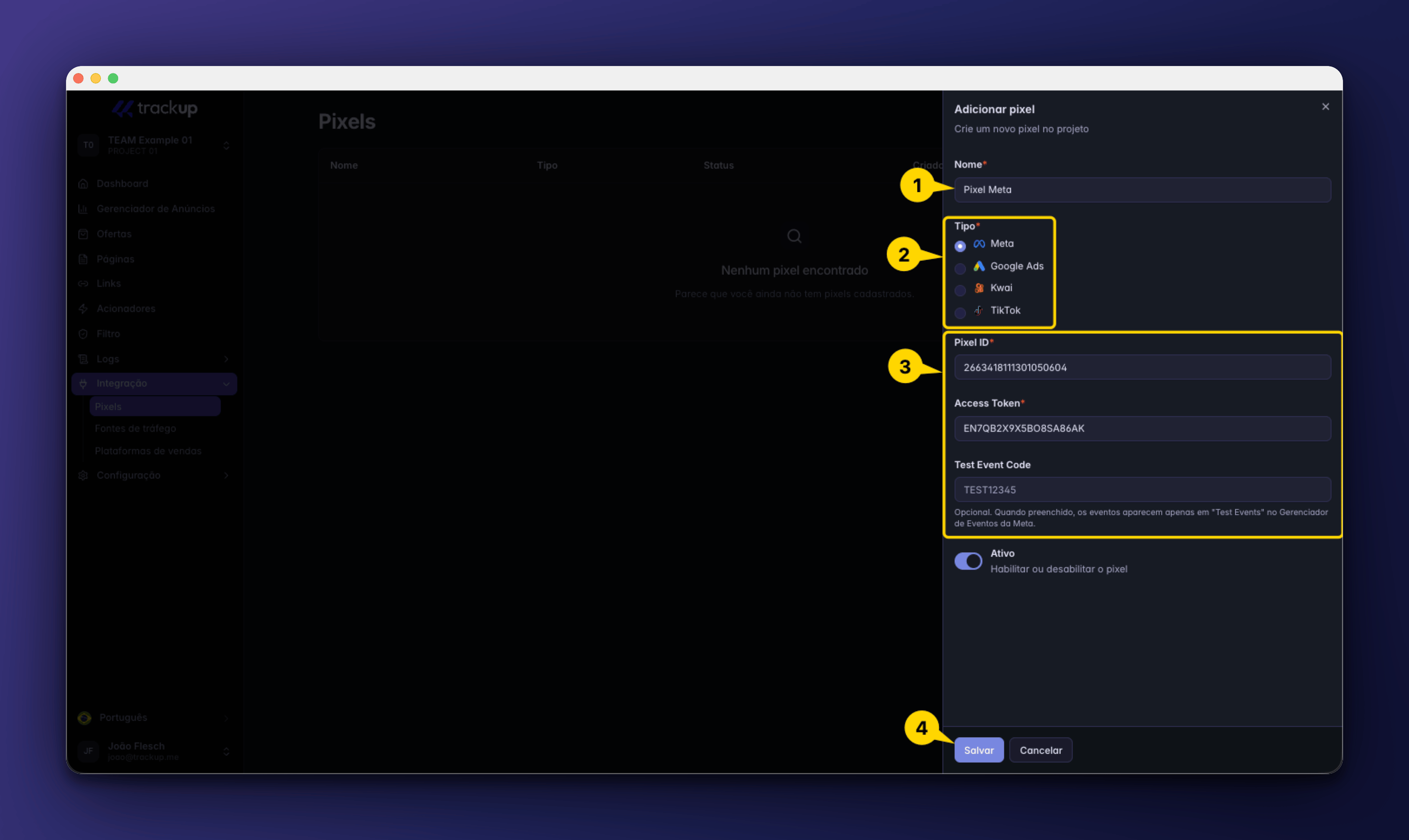
Conecte seu Pixel
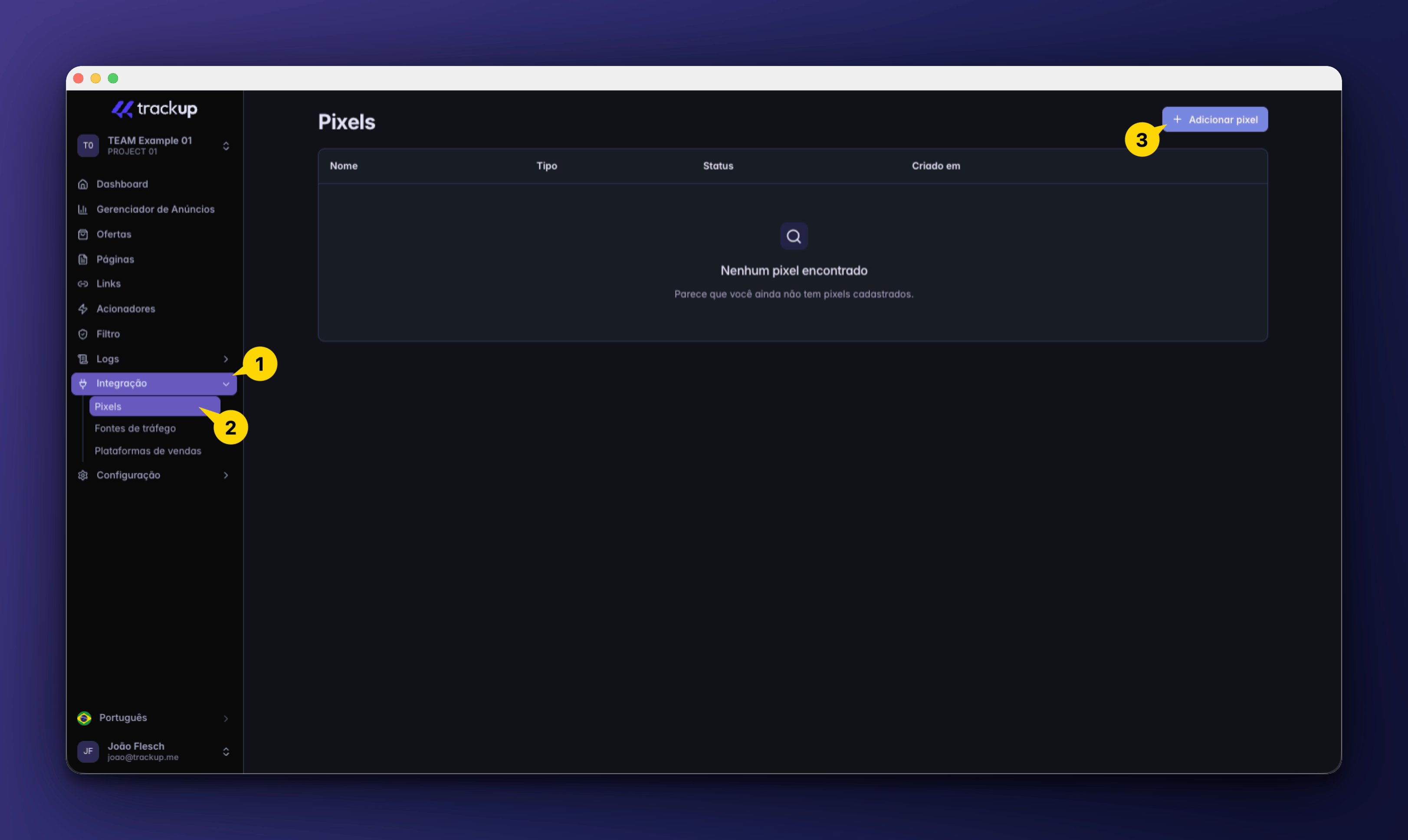
Vá em Integrações
Pixels
Clique em adicionar Pixel
De um nome ao seu pixel
Escolha a plataforma
Insira as informações necessárias
Salve
Conecte sua Fonte de Trafego
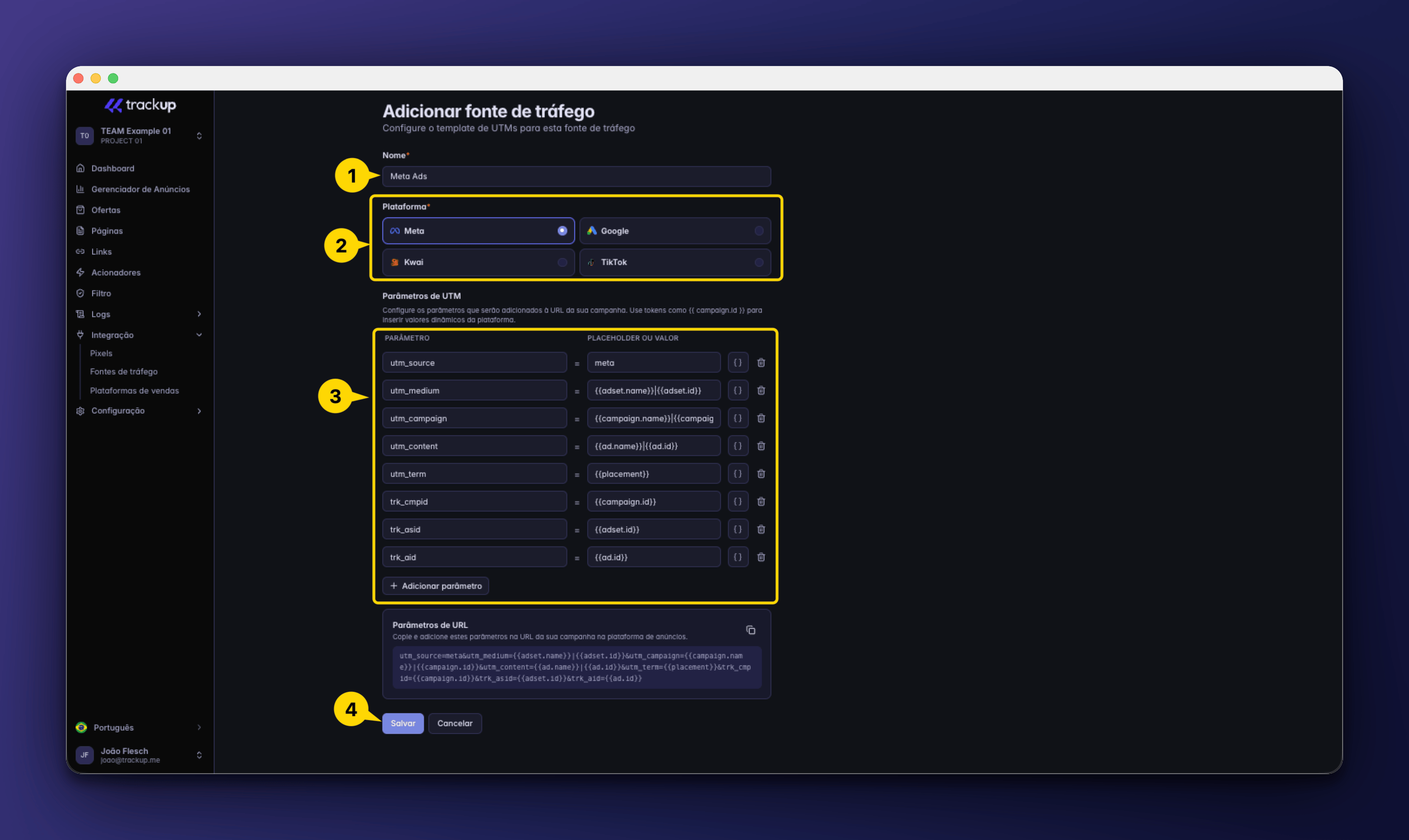
As fontes de tráfego definem quais informações serão capturadas e preservadas ao longo da jornada do usuário.MetaGoogleTiktokKwaiCada plataforma possui seu próprio padrão de macros e parâmetros dinâmicos.
O Trackup gera automaticamente o template correto para cada uma delas.
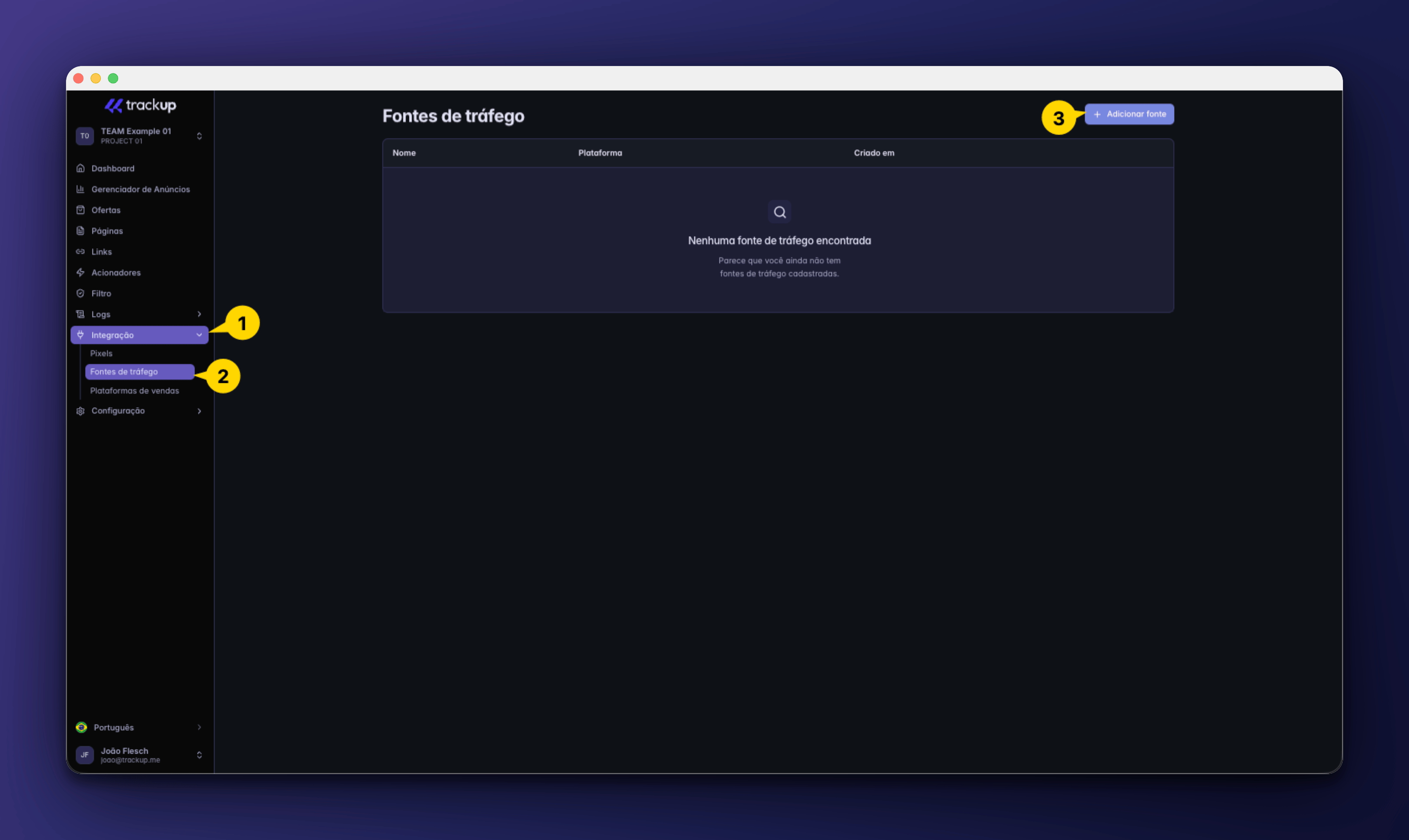
Para configurar:
Vá em Integrações
Fontes de Tráfego
Clique em adicionar fonte
De um nome ao seu pixel
Escolha a plataforma
Insira as informações necessárias
Salve
Cadastre sua Plataforma de Venda
- Gerar parâmetros de checkout
- Receber webhooks de conversão
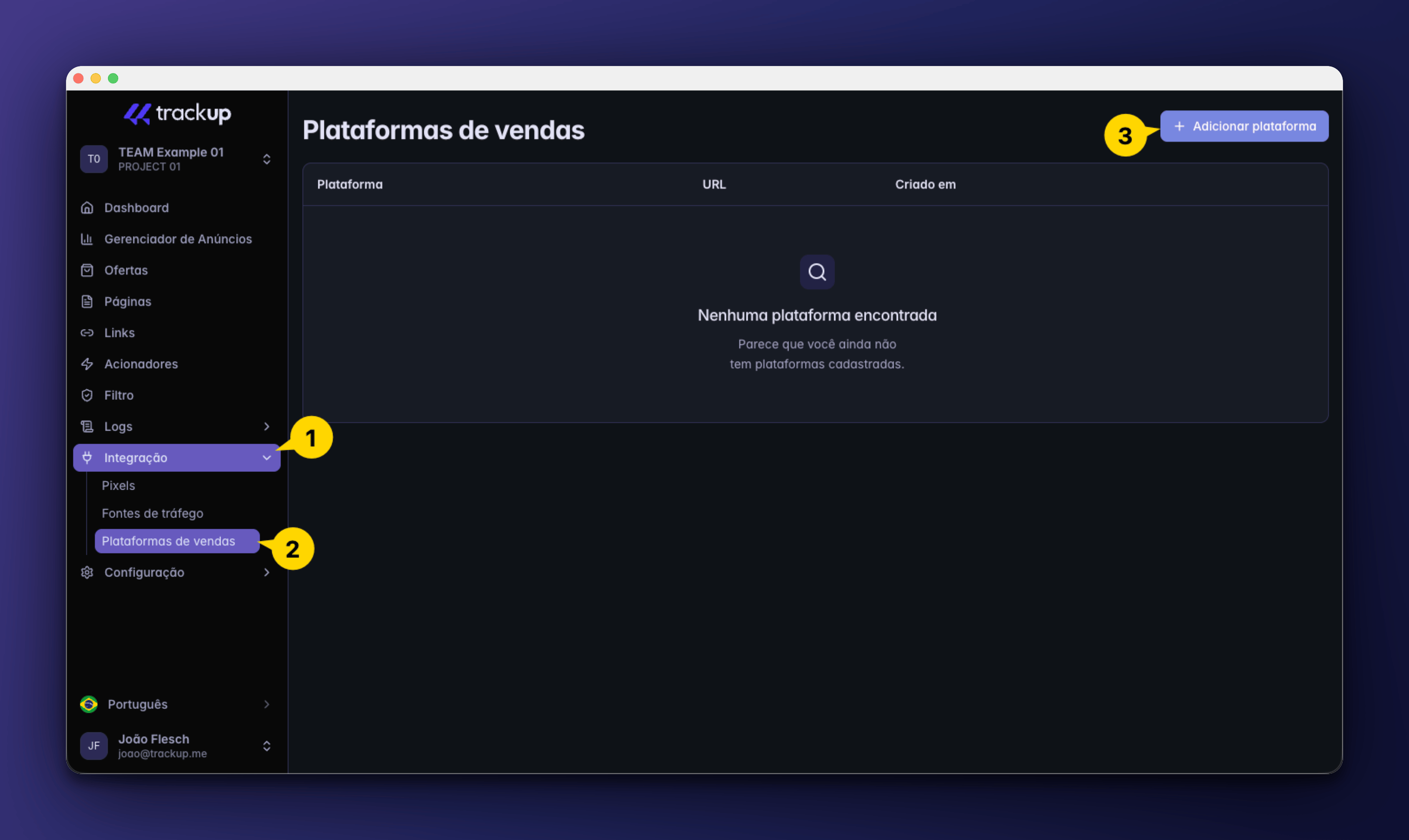
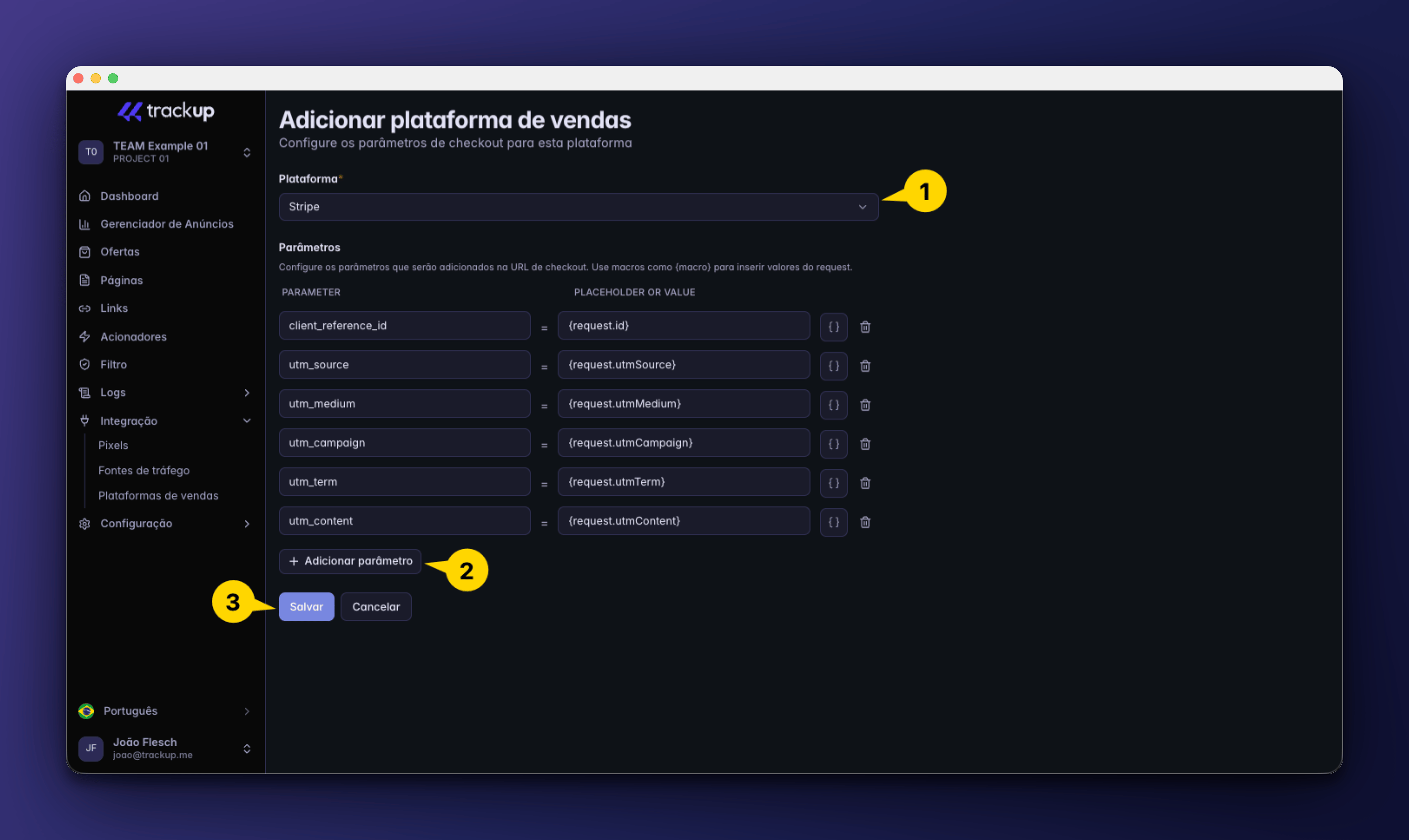
Vá em Integrações
Plataforma de vendas
+ Adicionar plataforma
Escolha sua plataforma
Configure parâmetros adicionais caso necessários
Salvar
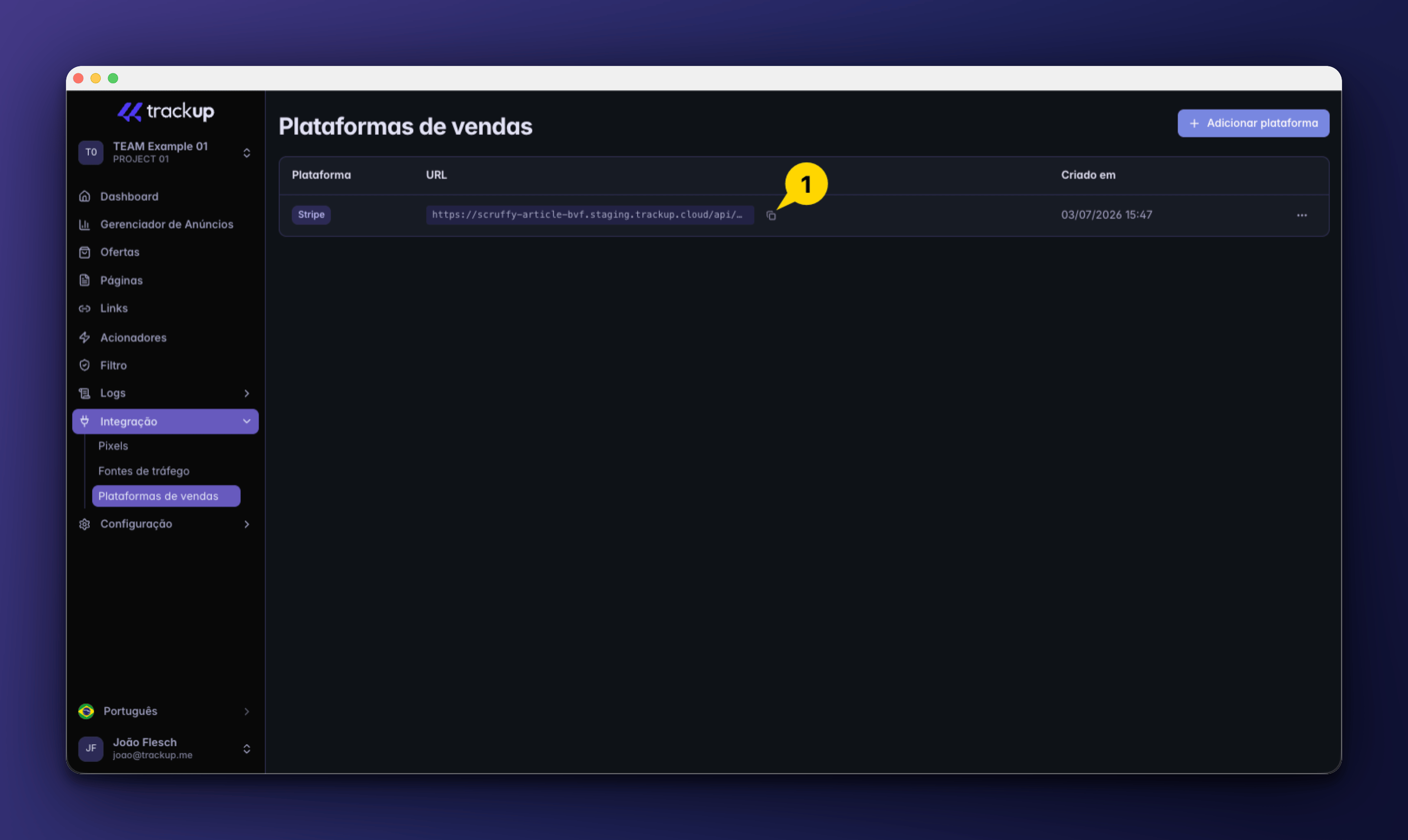
Copie a URL de webhook
Siga o restante da integração conforme sua Plataforma de Vendas
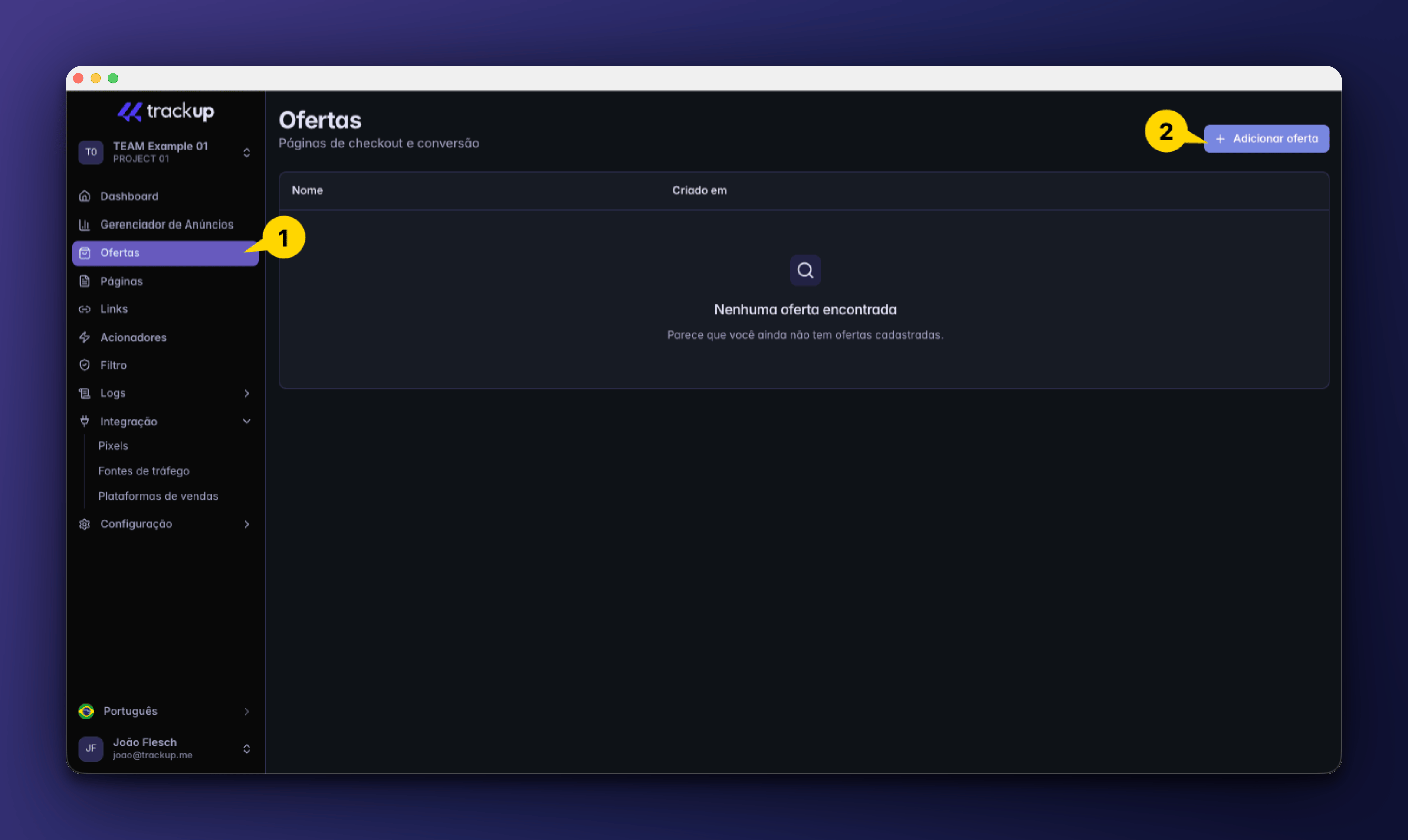
Crie sua oferta
Vá em Ofertas
+ Adicionar oferta
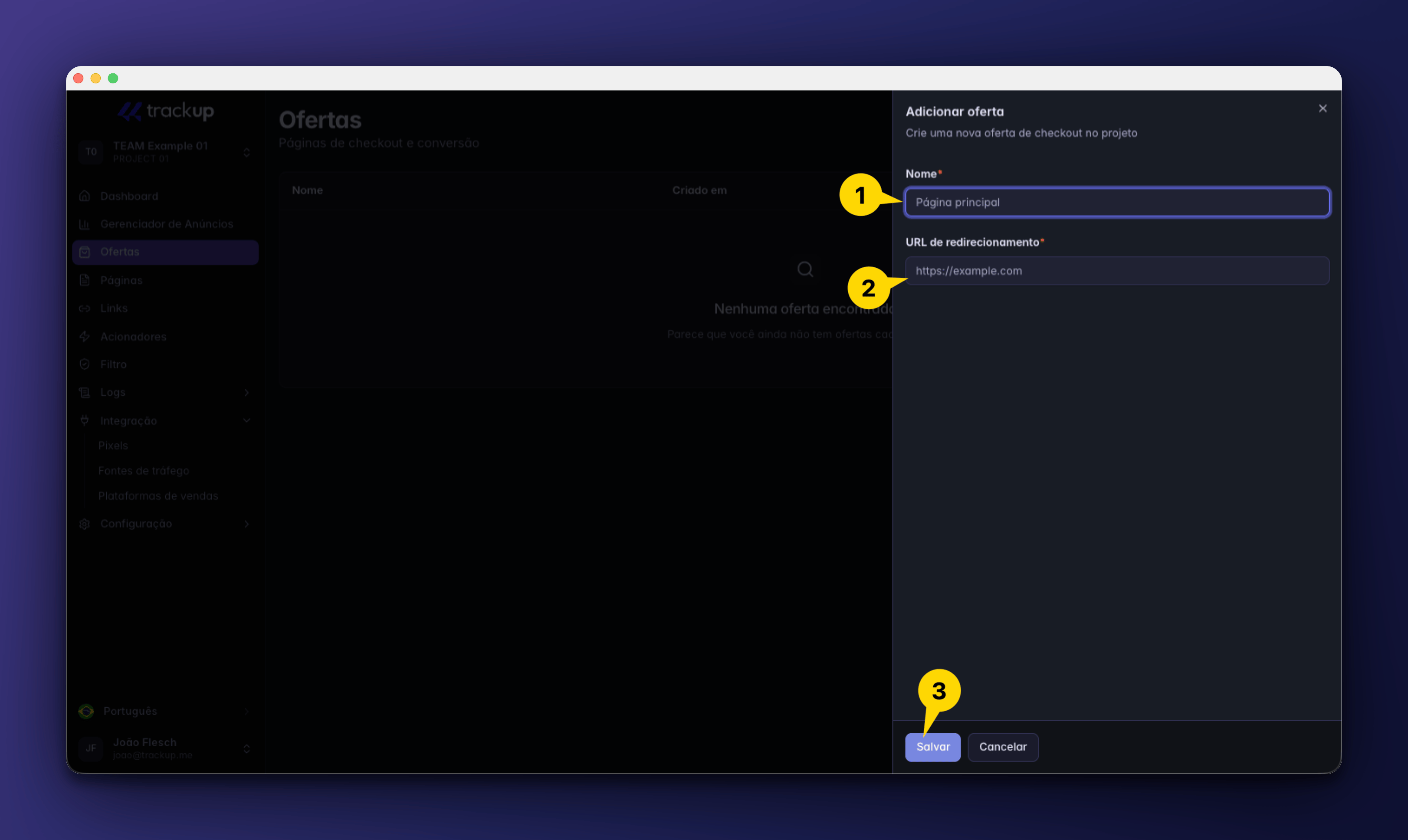
Insira um nome para sua Oferta
Informe a URL do seu checkout
Salvar
Crie o Link de Checkout
Vá em Links
+ Adicionar Link
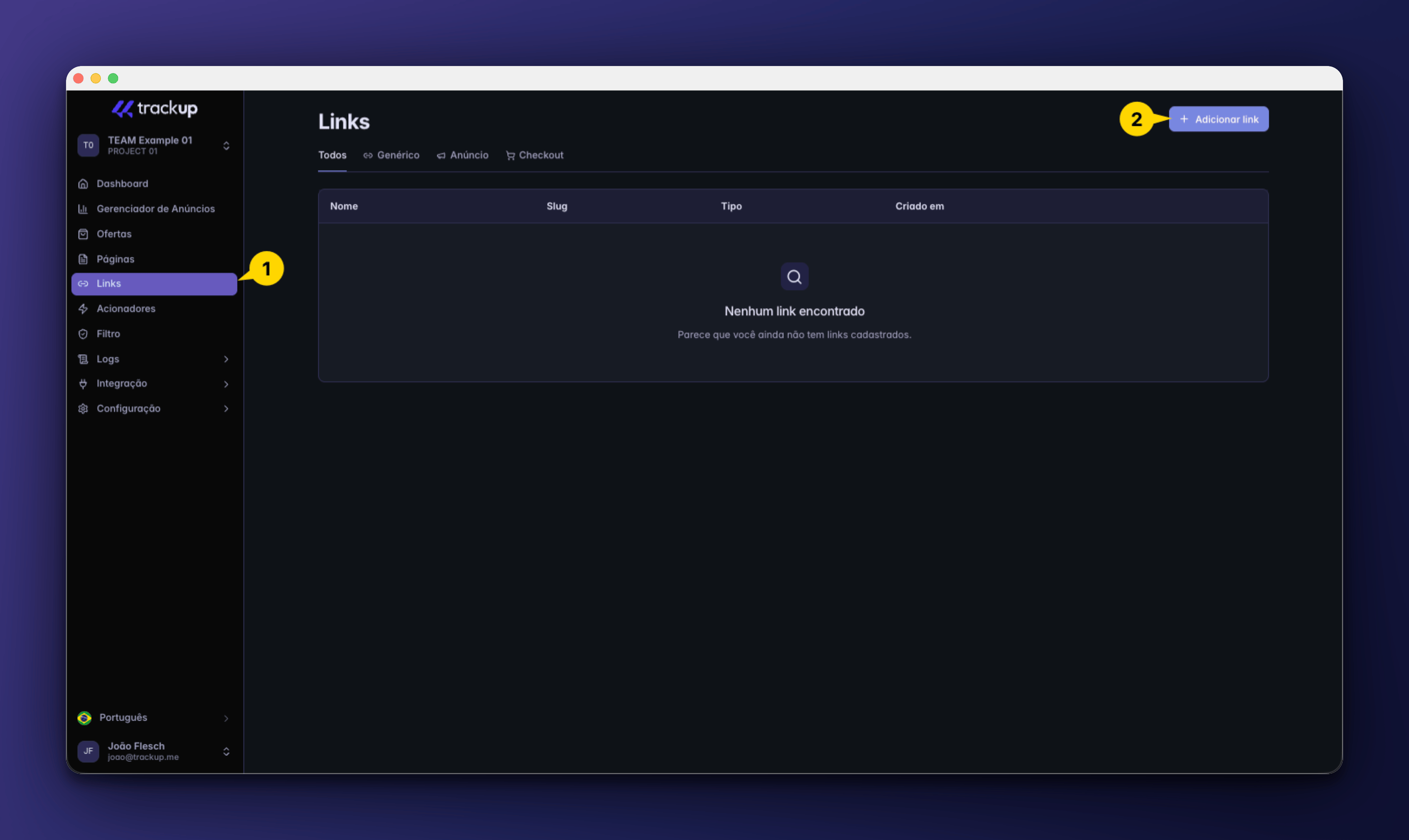
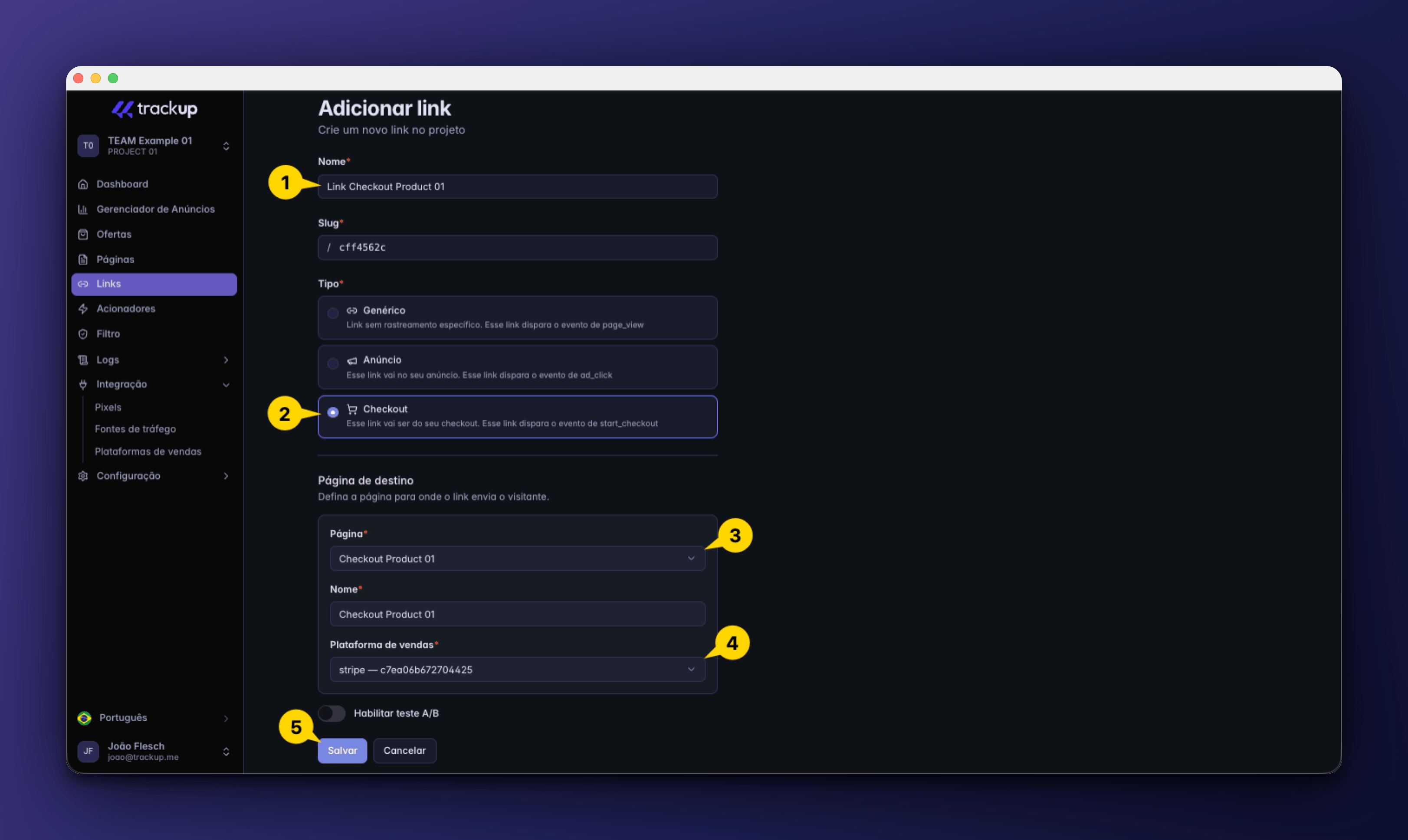
Insira um nome para sua organização
Em Tipo, selecione Checkout
Escolha a oferta criada anteriormente
Escolha a plataforma de vendas criada anteriormente
Salvar
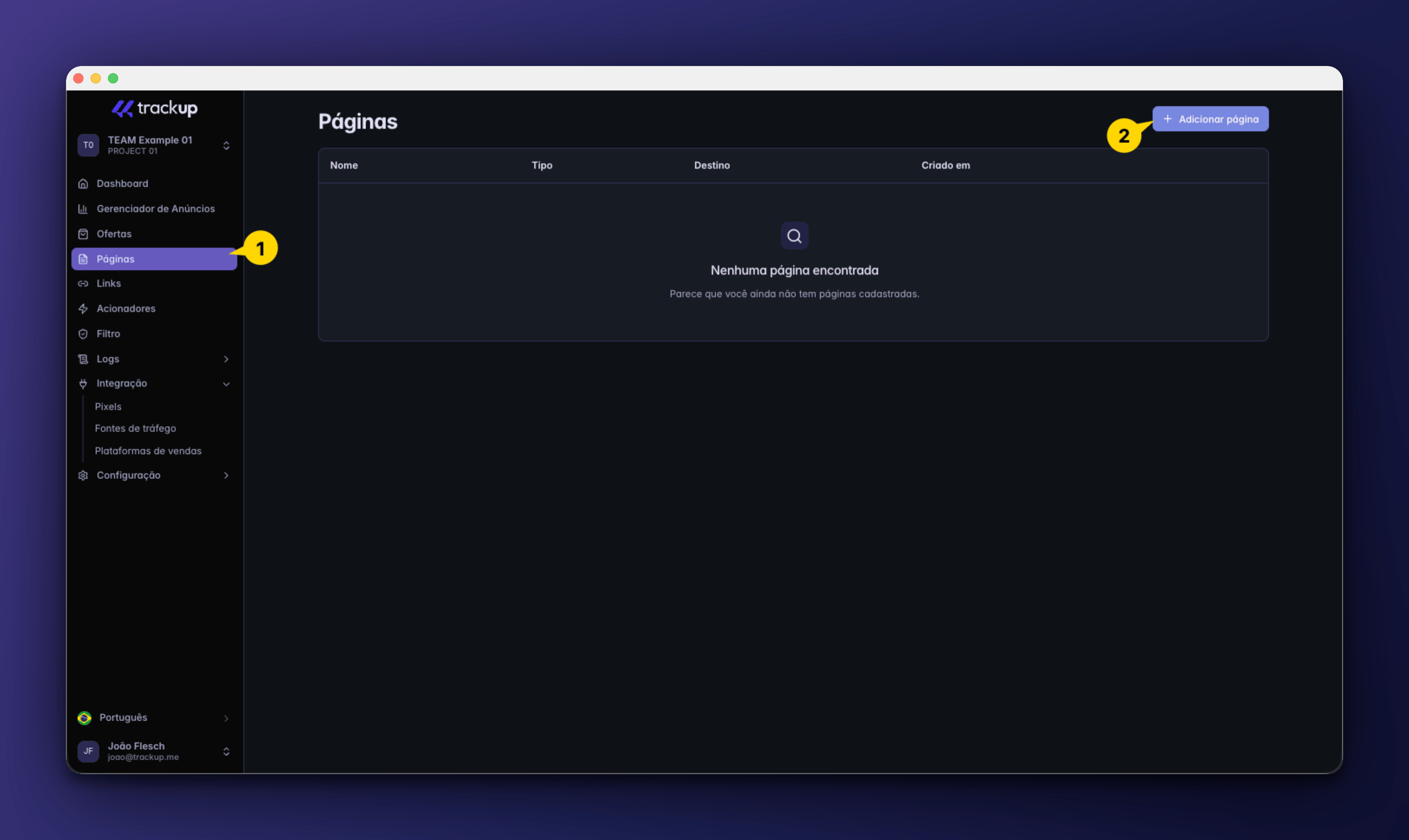
Crie sua Página
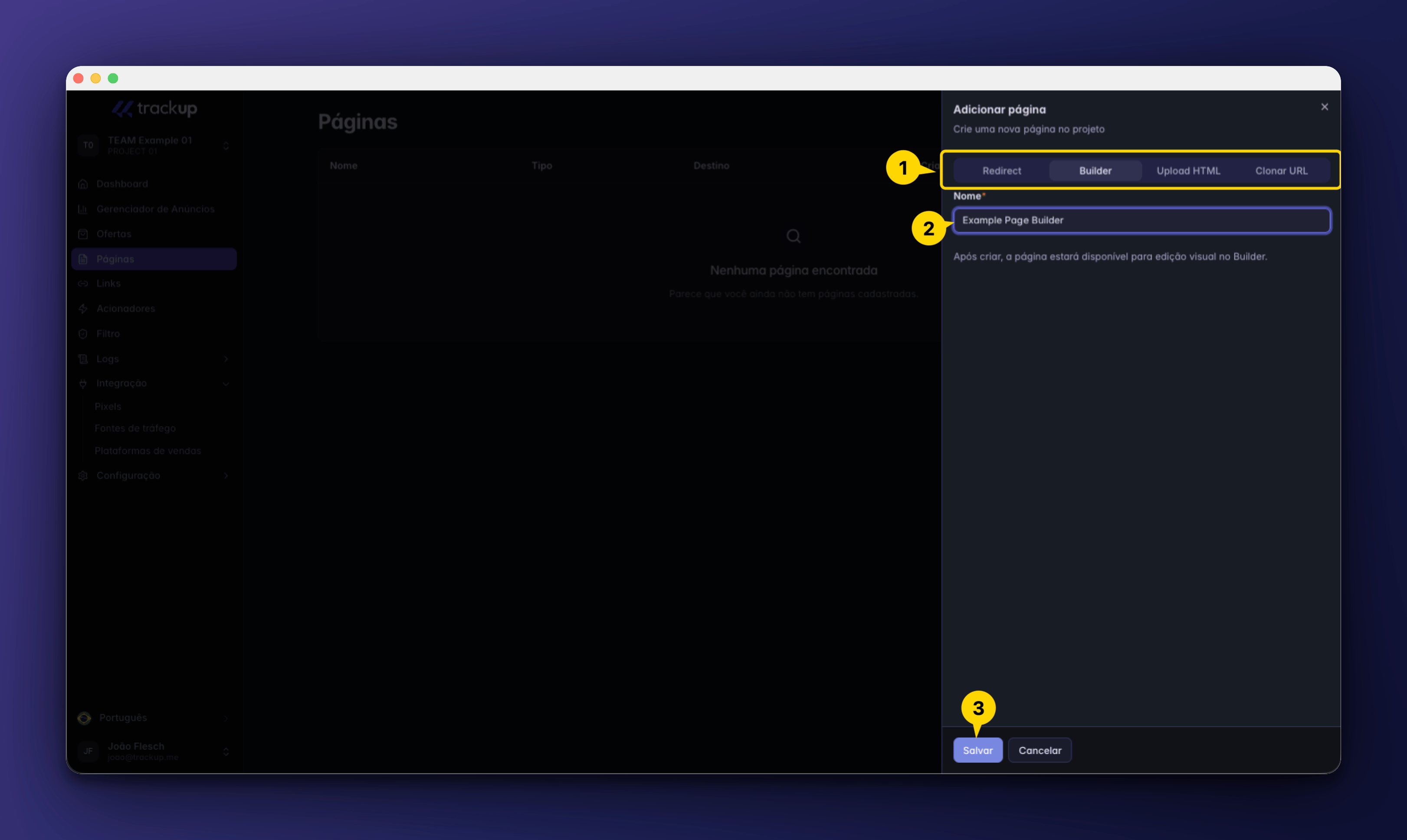
Redirect
Upload HTML
Builder
Clonar URL
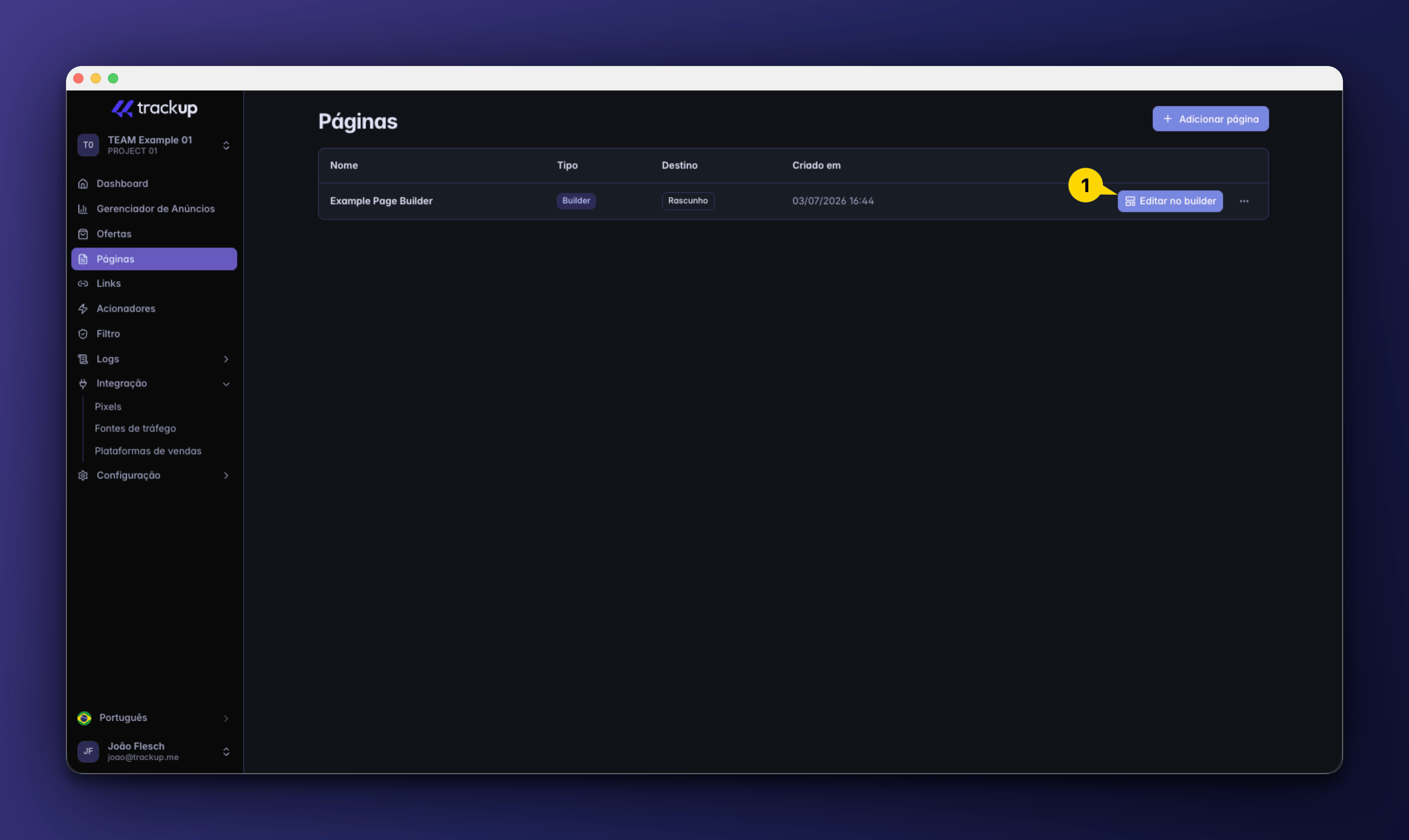
Vá em Páginas
Clique em Nova Página
Escolha o método desejado
Informe um nome para a página
Salvar
Clique em editar no builder
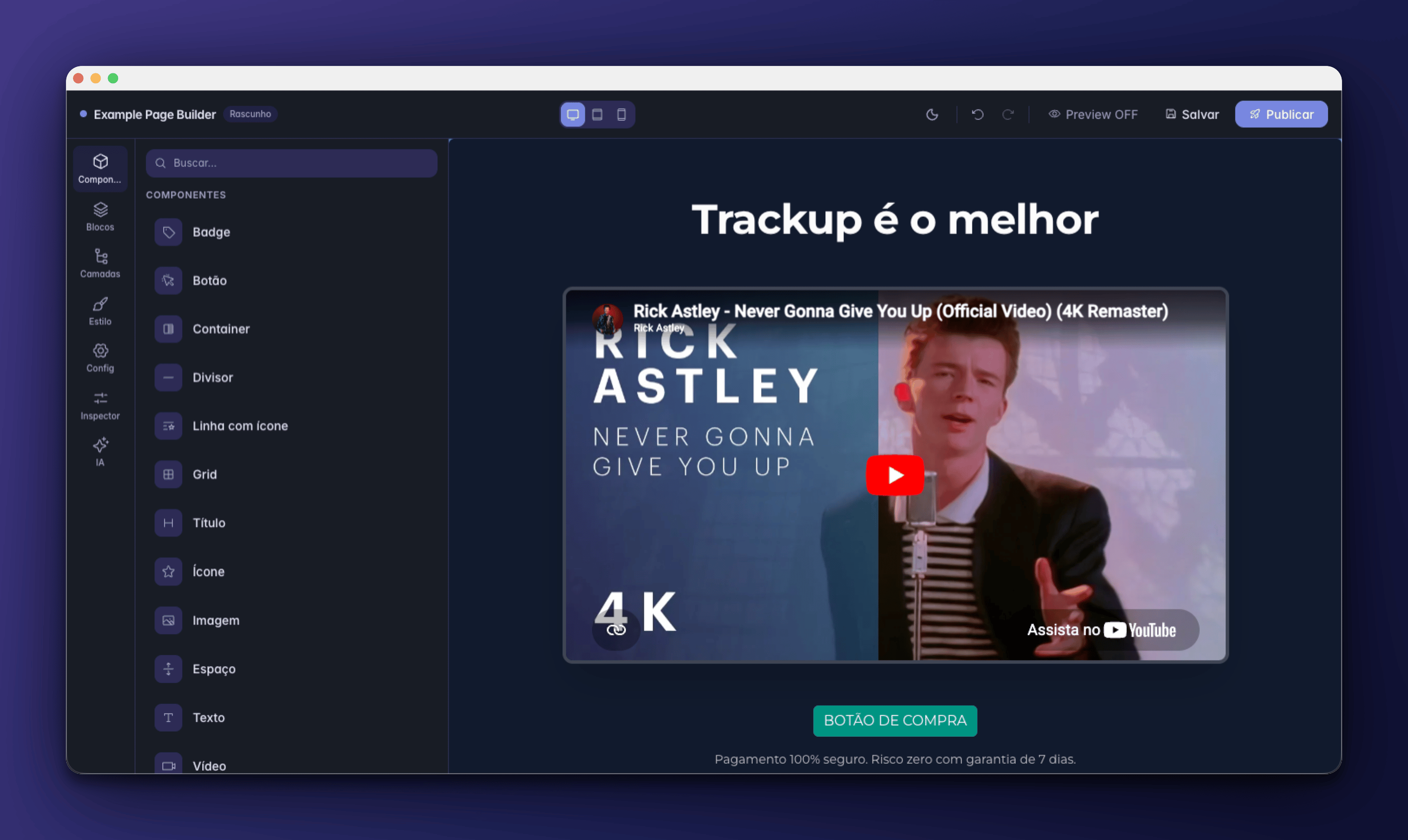
Selecione um template e edite
Adicione o Link de Checkout no Botão de Compra
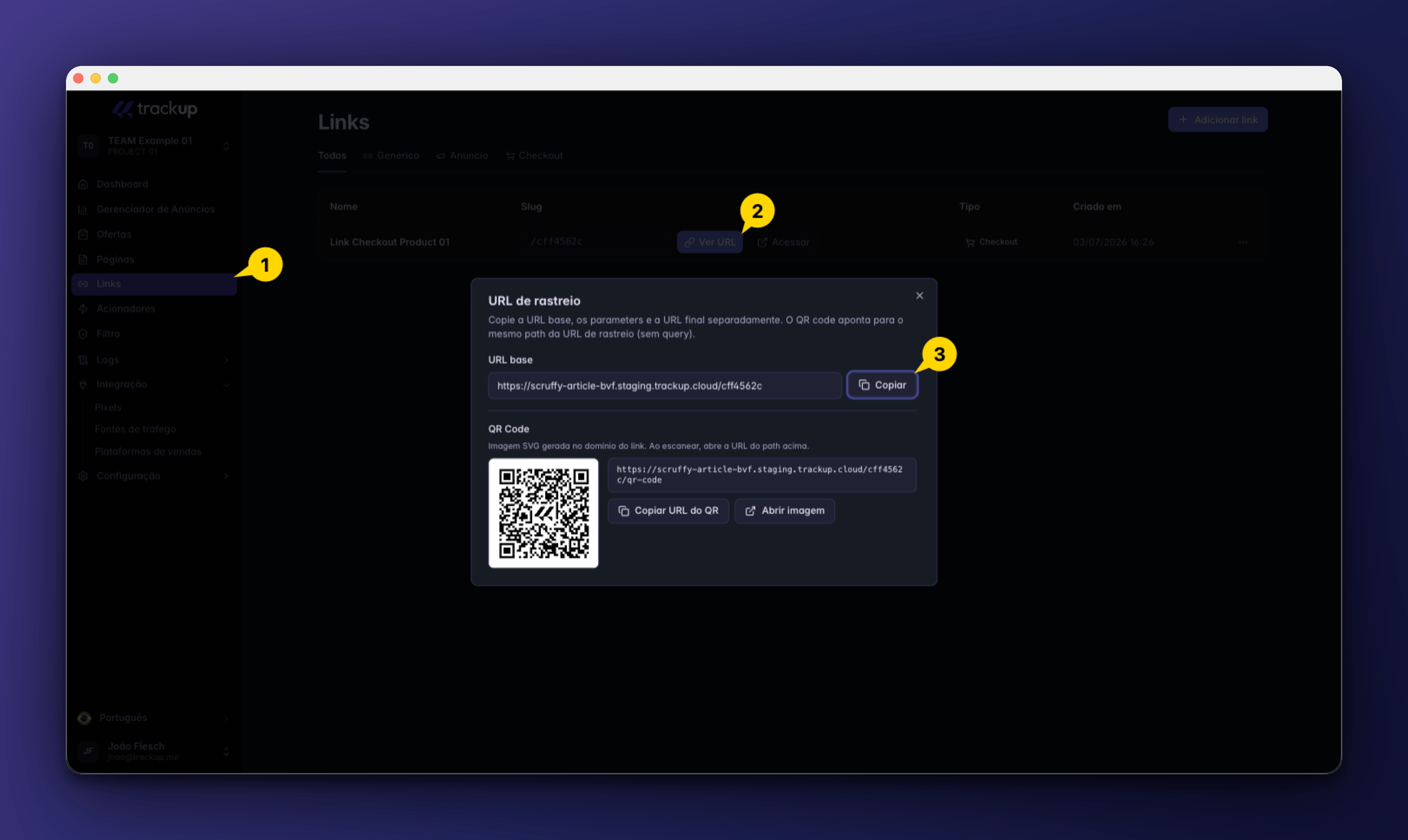
Vá em Links
Ver URL
Copie a URL base
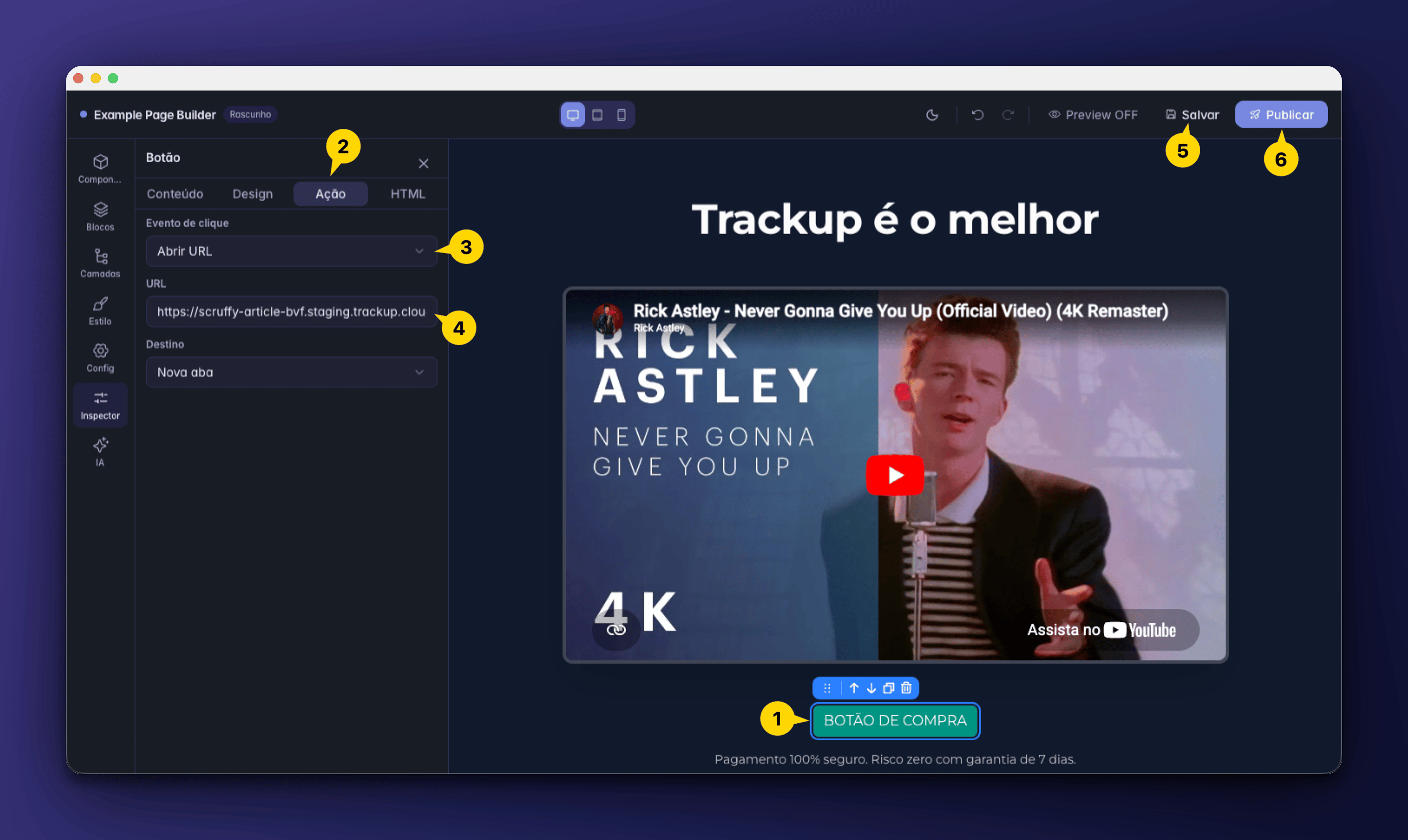
Cole o link de checkout em todos botões de compra da sua página
Se estiver utilizando o Builder do Trackup, siga as instruções abaixo
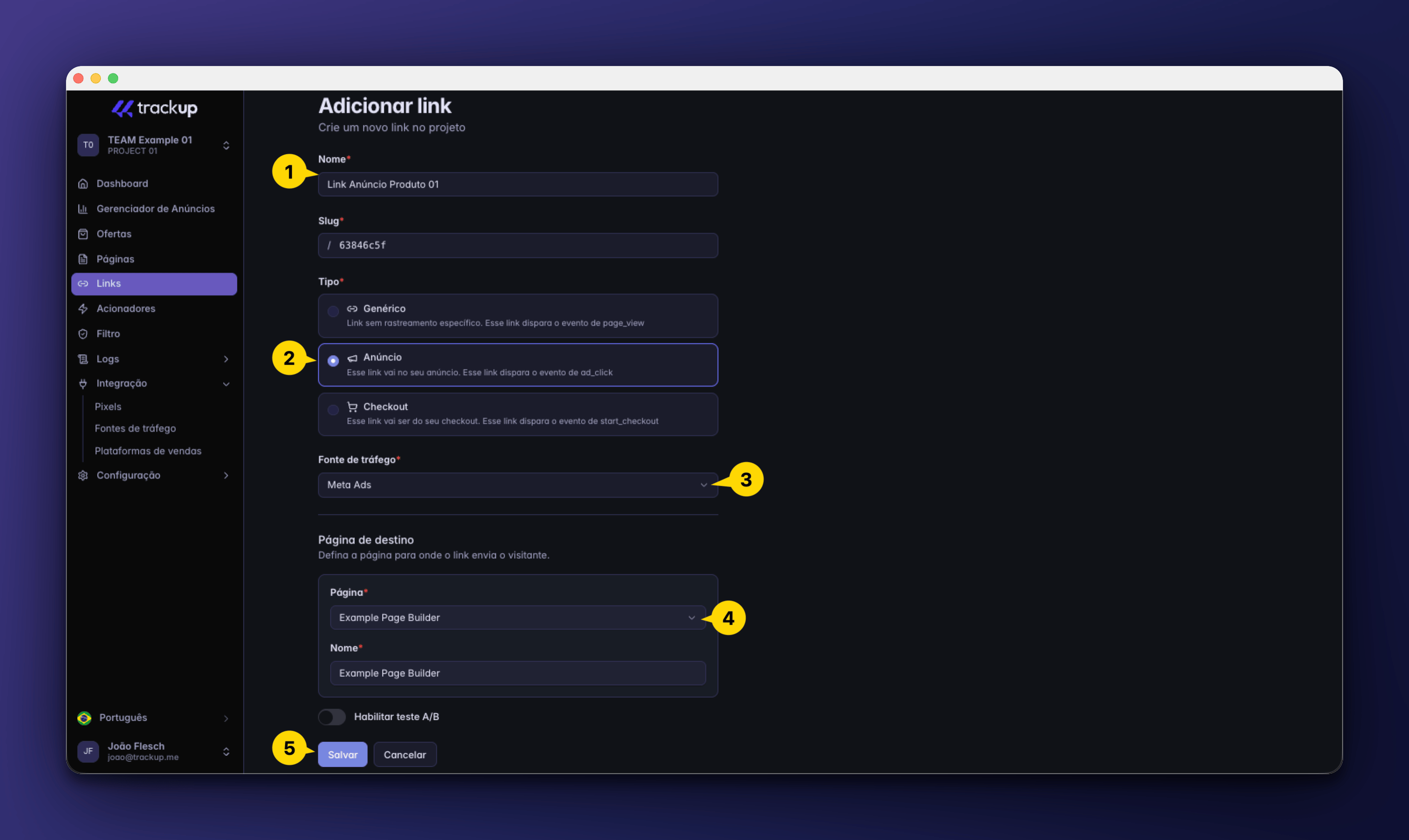
Crie um Link de Anúncio
Vá em Links
Clique em Novo Link
Insira um nome para sua organização
Em Tipo, selecione Checkout
Escolha a fonte de tráfego criada anteriormente
Escolha a página criada anteriormente
Salvar
Lance suas Campanhas
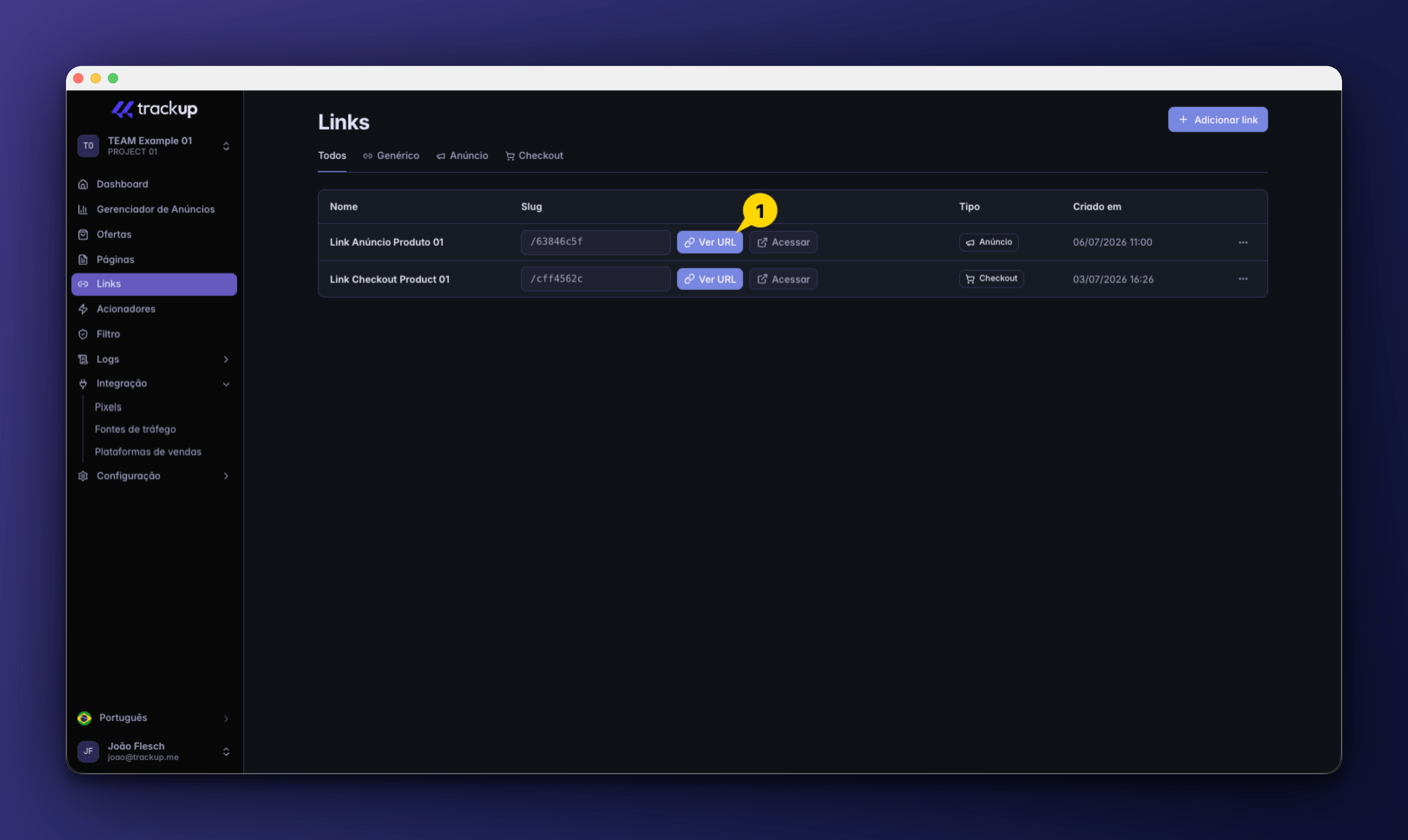
Clique em ver URL
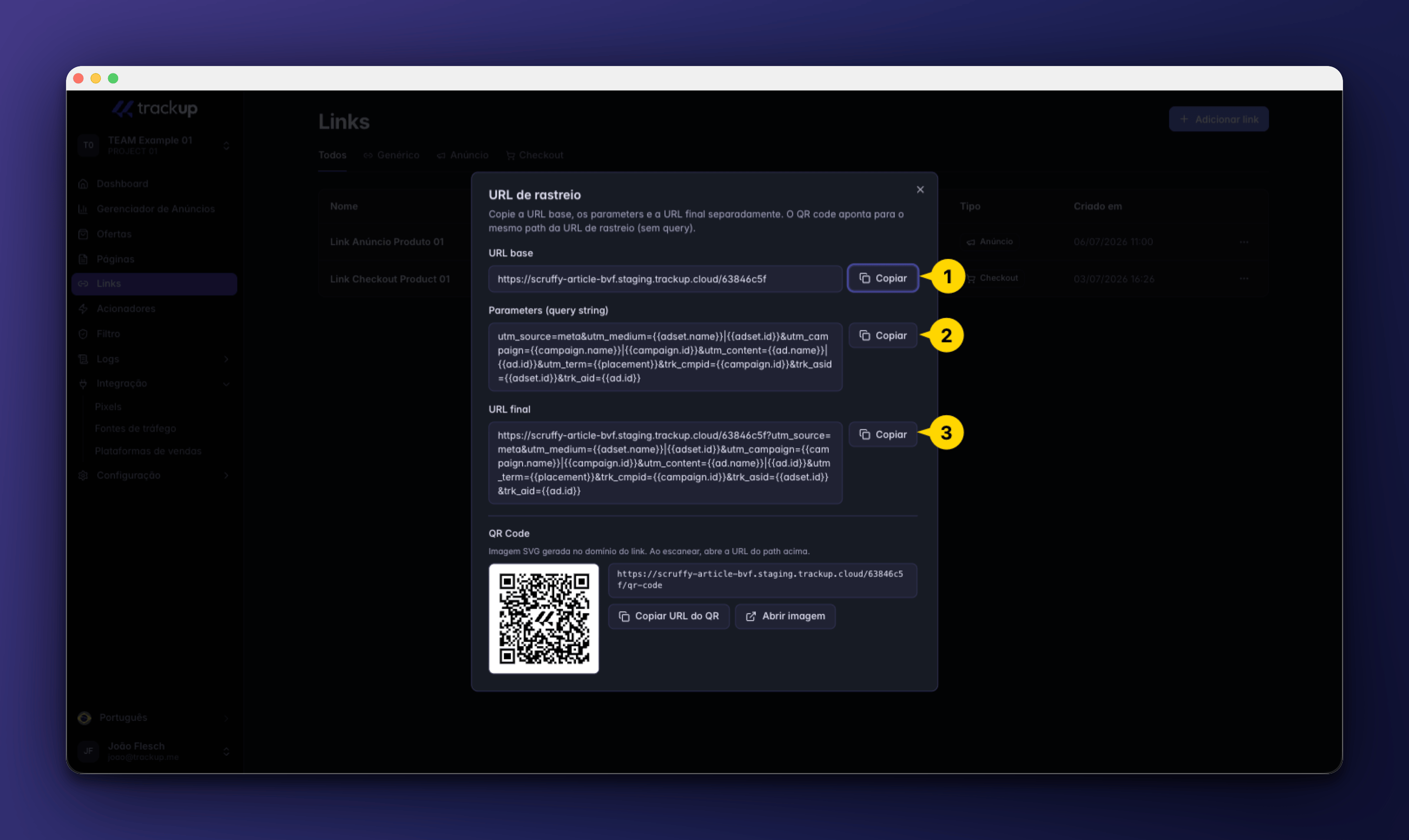
Copie a URL base e cole no seu gerenciador de anúncios
Copie os parâmetros e cole no seu gerenciador de anúncios
A URL final, é a junção da URL base + parâmetros
(Diagrama mostrando anúncio → link → página → checkout.)