
.svg?fit=max&auto=format&n=OyjFixkvfxJ1z5Ji&q=85&s=c612f9bb7cc05befbf0a15feaf0792db)
Os Links são a base do sistema de rastreamento. Sem eles, o TrackUp não consegue acompanhar a jornada completa do visitante.
[VÍDEO RECOMENDADO NO TOPO] (Vídeo de 5 a 7 minutos mostrando um usuário criando diferentes tipos de links, explicando como o Trackup captura parâmetros, gera Click ID, preserva dados e acompanha toda jornada até a conversão.)
Tipos de Links
O Trackup possui diferentes tipos de Links, cada um desenvolvido para um momento específico da jornada do usuário.Link Genérico
O tipo mais flexível de link dentro da plataforma.Os Links Genéricos funcionam como links de rastreamento universais.Eles podem ser utilizados em praticamente qualquer cenário onde você deseja apenas enviar tráfego preservando dados da jornada.Ideal para:
- Redirecionamento dentro do seu Funil
- Links em bio
- Operações orgânicas
Link de Anúncio
Os Links de Anúncio foram desenvolvidos especificamente para campanhas de mídia paga.Esse tipo de link identifica e processa parâmetros enviados pelas plataformas de anúncios e é personalizado para cada fonte de tráfegoEssas informações ajudam o Trackup a entender exatamente de onde aquele visitante veio e atribuir cada evento com o máximo de detalhes em uma futura conversãoTodo acesso de um Link de Anúncio dispara um evento de ad_click
Link de Checkout
O Link de Checkout representa o último passo da jornada do usuário antes da conversão.Esse tipo de link conecta o visitante à Oferta previamente cadastrada dentro do projeto.Ele é responsável por garantir que todos os dados coletados durante a navegação continuem sendo preservados até o momento final da compra.Todo acesso de um Link de Checkout dispara um evento destart_checkout
Como criar uma página através do Page Builder do Trackup
1
Vá em Páginas
2
+ Adicionar página
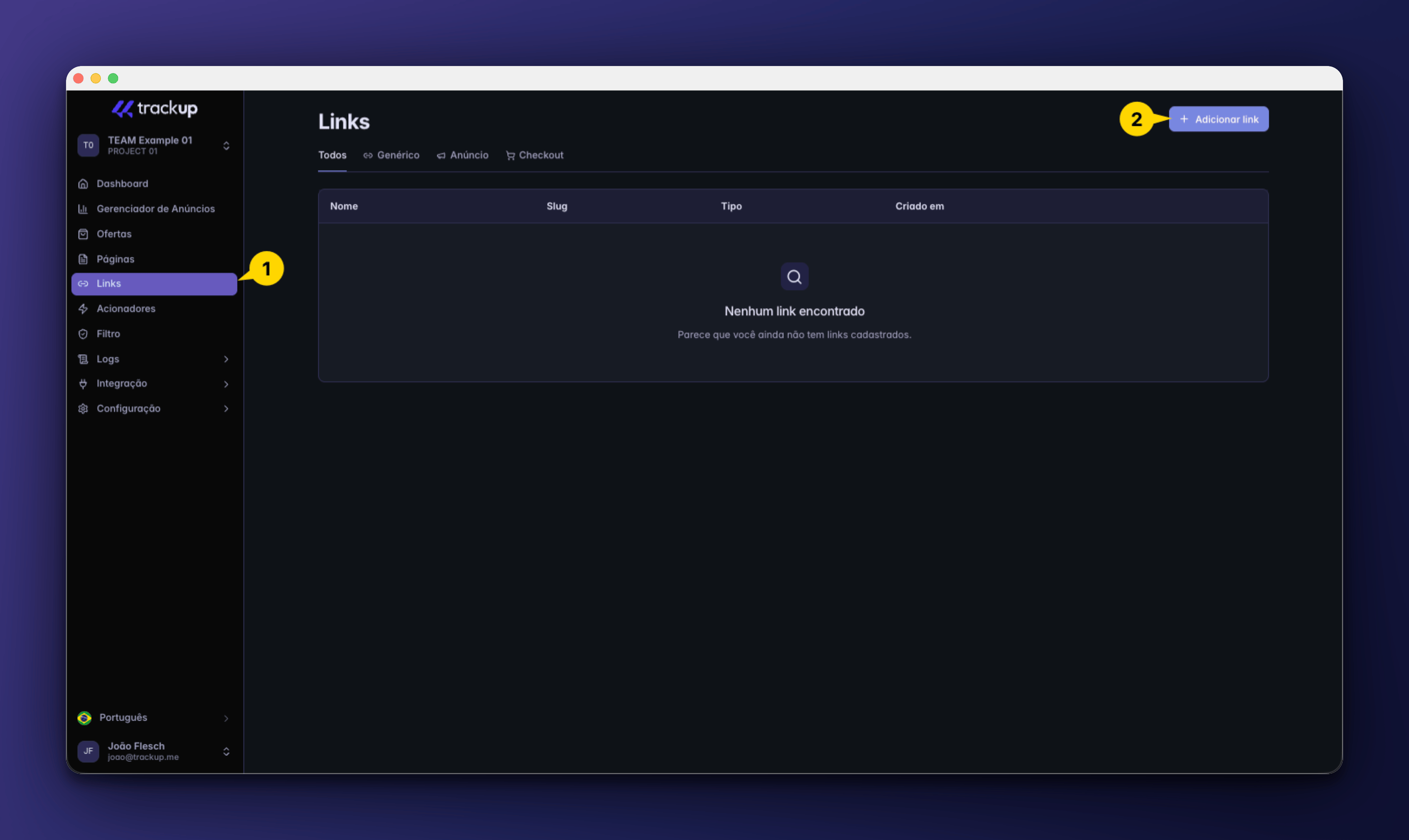
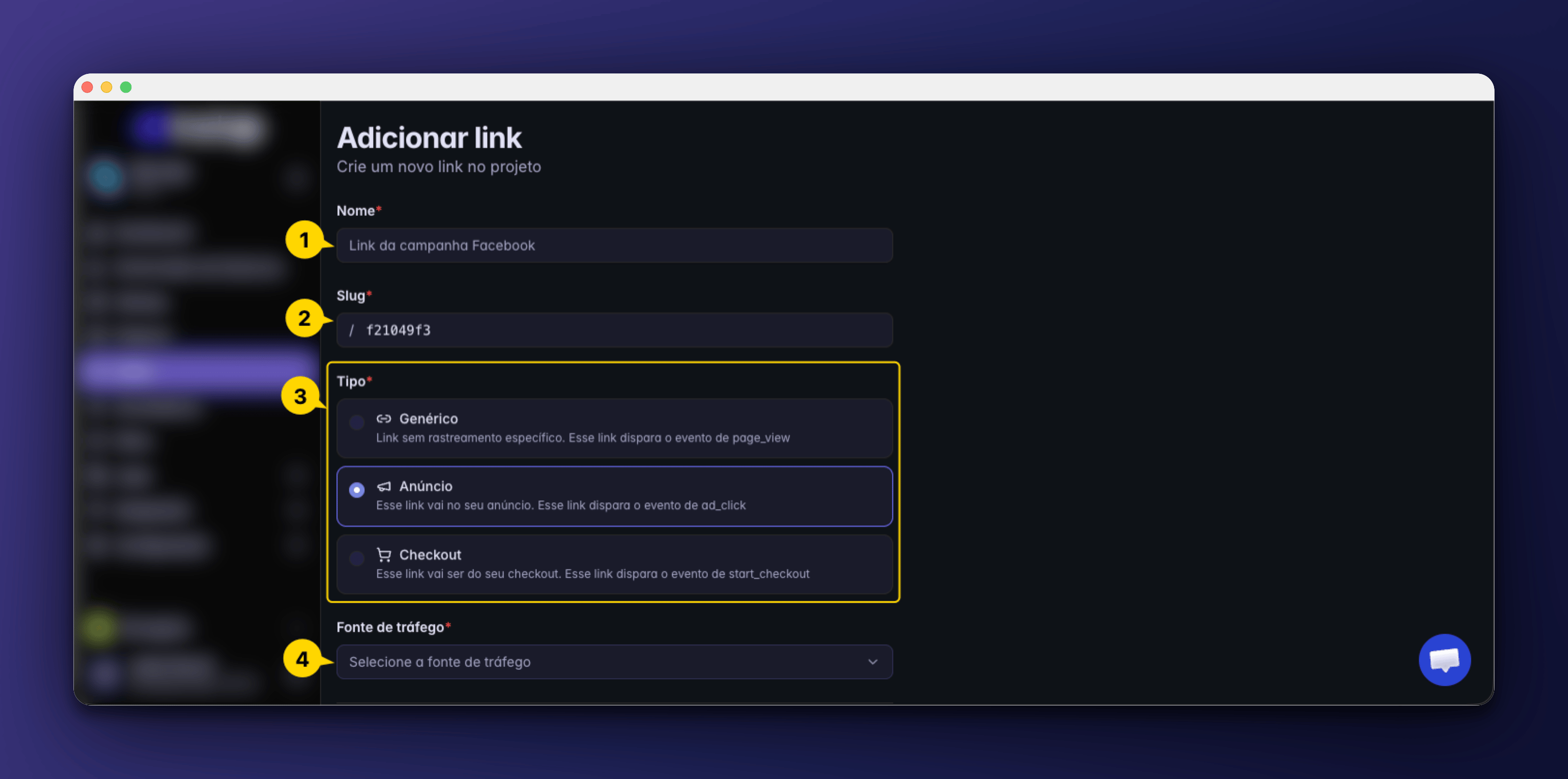
1
Insira um nome para sua organização
2
Personalize sua Slug se desejar
Por padrão o Trackup gera Slugs únicos e aleatórios.
3
Selecione o tipo de Link que deseja Criar
4
Selecione uma fonte de tráfego
Caso o tipo do link seja Anúncio
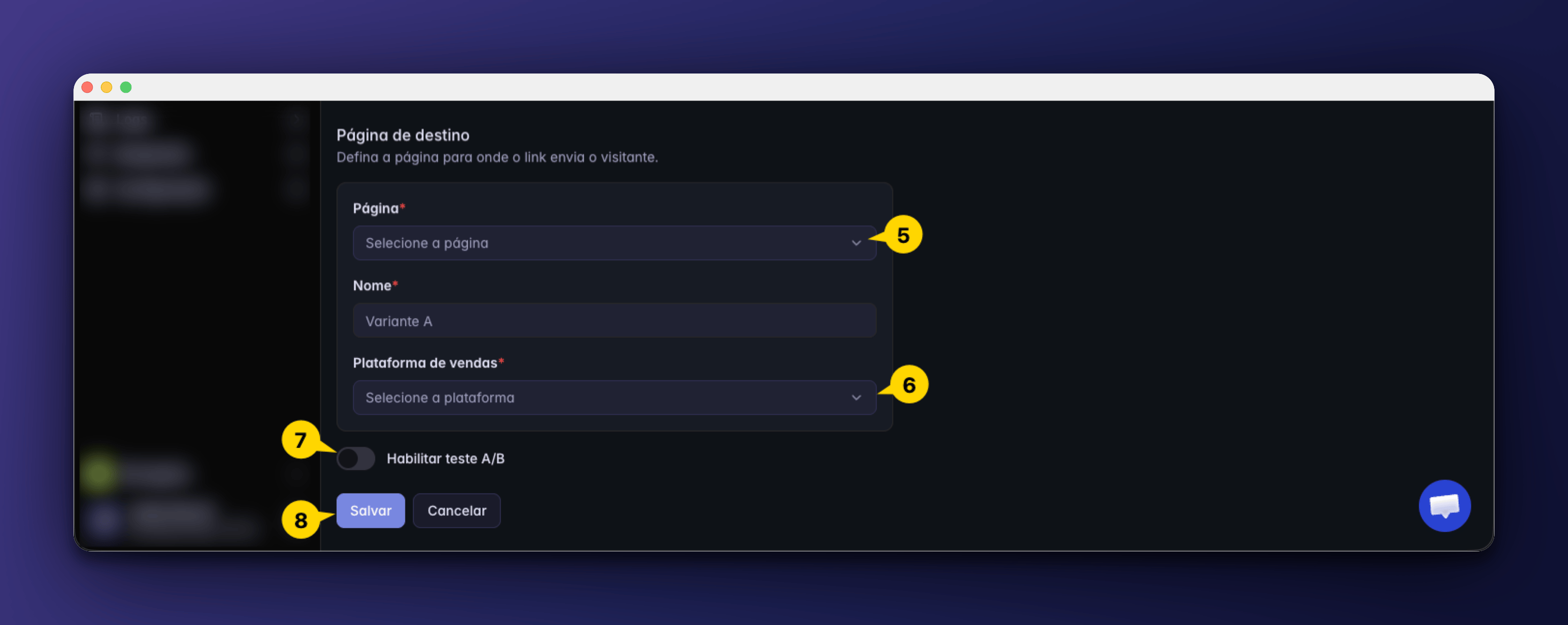
5
Defina a página para onde o link envia o visitante.
6
Caso o tipo do link seja Checkout, você deve selecionar a Plataforma de Vendas
7
Habilite o teste A/B se desejado
Veja abaixo como funciona o teste A/B dos link no Trackup
8
Salvar
Após criar um link
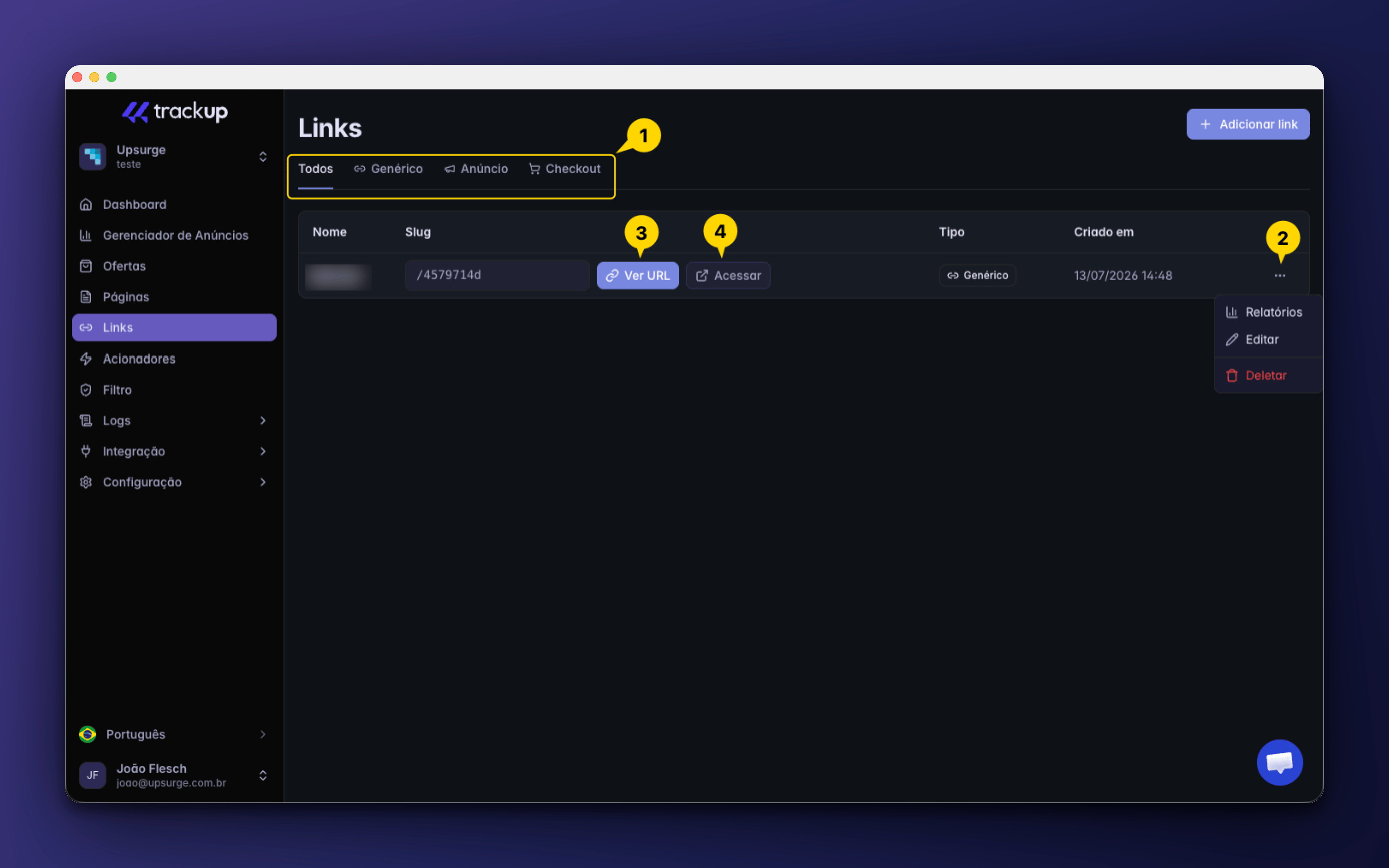
Na página de link, você terá acesso a todos os link criados em seu projeto:1
Filtre por tipo de link
2
Edite, Delete ou acesse os Relatórios de cada link
3
Ver URL
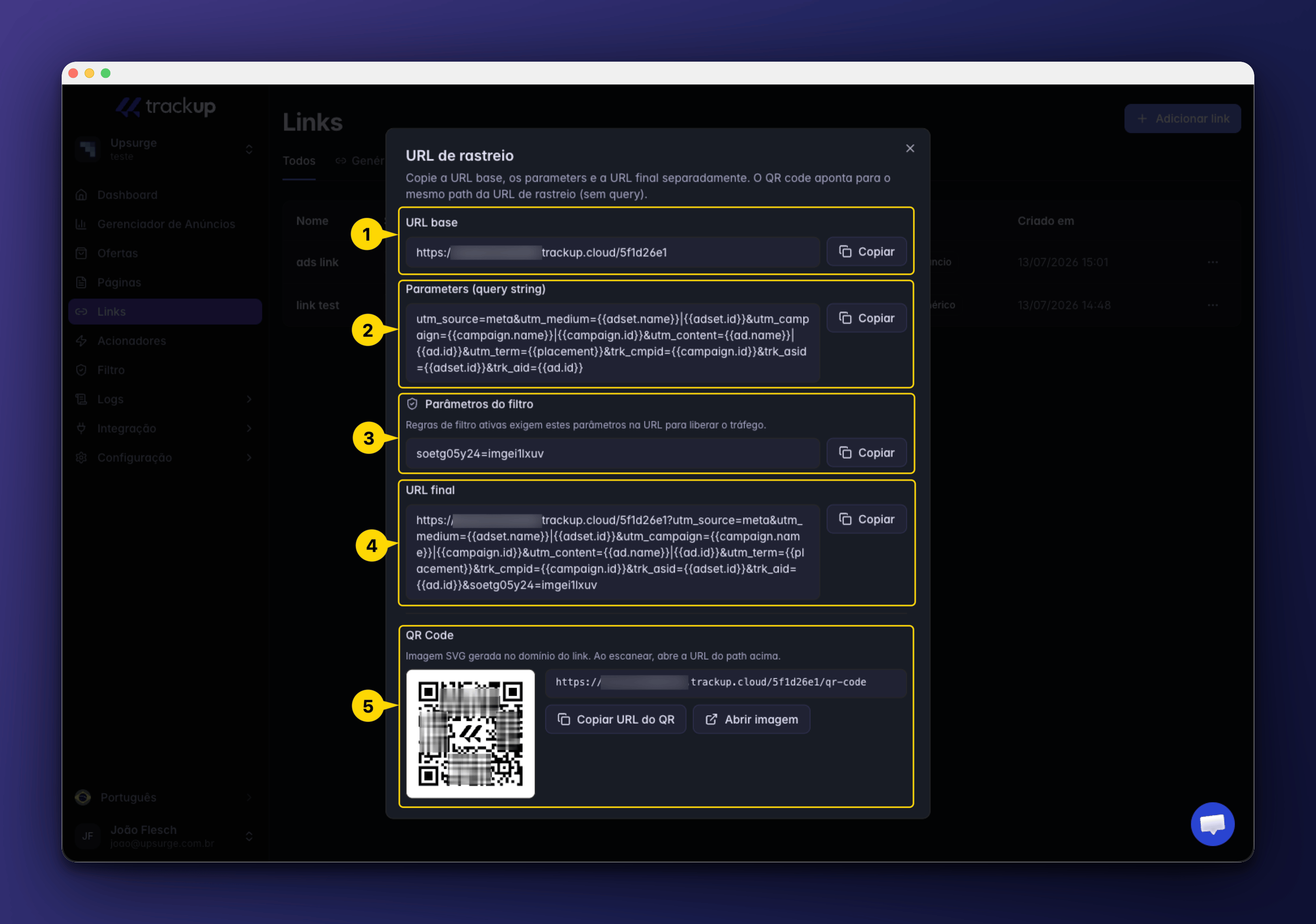
Visualize a URL Base, Parâmetros e filtros de cada link
4
Acesse seu link em uma nova aba do navegador
Ver URL
Clicando em Ver URLo Trackup disponibiliza automaticamente todas as informações necessárias para utilizá-lo nas suas campanhas.1. URL Base
1. URL Base
A URL Base é o endereço principal do Link, sem nenhum parâmetro adicional.Ela é utilizada como ponto de partida para a montagem da URL final e pode ser utilizada em integrações ou configurações personalizadas.
2. Parâmetros (Query String)
2. Parâmetros (Query String)
Nesta seção são exibidos todos os parâmetros configurados para a Fonte de Tráfego selecionada.Esses parâmetros serão substituídos automaticamente pela plataforma de anúncios no momento do clique.
3. Parâmetros do Filtro
3. Parâmetros do Filtro
Se o Link possuir Filtros configurados, o Trackup exibirá automaticamente os parâmetros necessários para liberar o acesso.Esses parâmetros são adicionados à URL final e garantem que as regras de filtragem sejam executadas corretamente.
4.URL Final
4.URL Final
A URL Final já combina automaticamente:
- URL Base;
- Parâmetros da Fonte de Tráfego;
- Parâmetros dos Filtros (quando existirem).
5. QR Code
5. QR Code
O Trackup também gera automaticamente um QR Code apontando para o mesmo Link.Ele pode ser utilizado em materiais impressos, apresentações, eventos ou qualquer outro canal offline.É possível:
- Copiar a URL do QR Code.
- Abrir a imagem em uma nova aba.
- Compartilhar o QR Code diretamente.
Teste A/B
O Teste A/B permite distribuir automaticamente os visitantes entre duas ou mais páginas utilizando um único Link. Essa funcionalidade é ideal para comparar diferentes versões de uma Landing Page, VSL, Checkout ou qualquer outra etapa do funil, identificando qual delas apresenta melhor desempenho. Toda a distribuição é realizada automaticamente pelo Trackup, enquanto o rastreamento da jornada permanece intacto.[IMAGEM RECOMENDADA] (Diagrama mostrando um único Link dividindo visitantes entre Landing A e Landing B.)
Configurando um Teste A/B
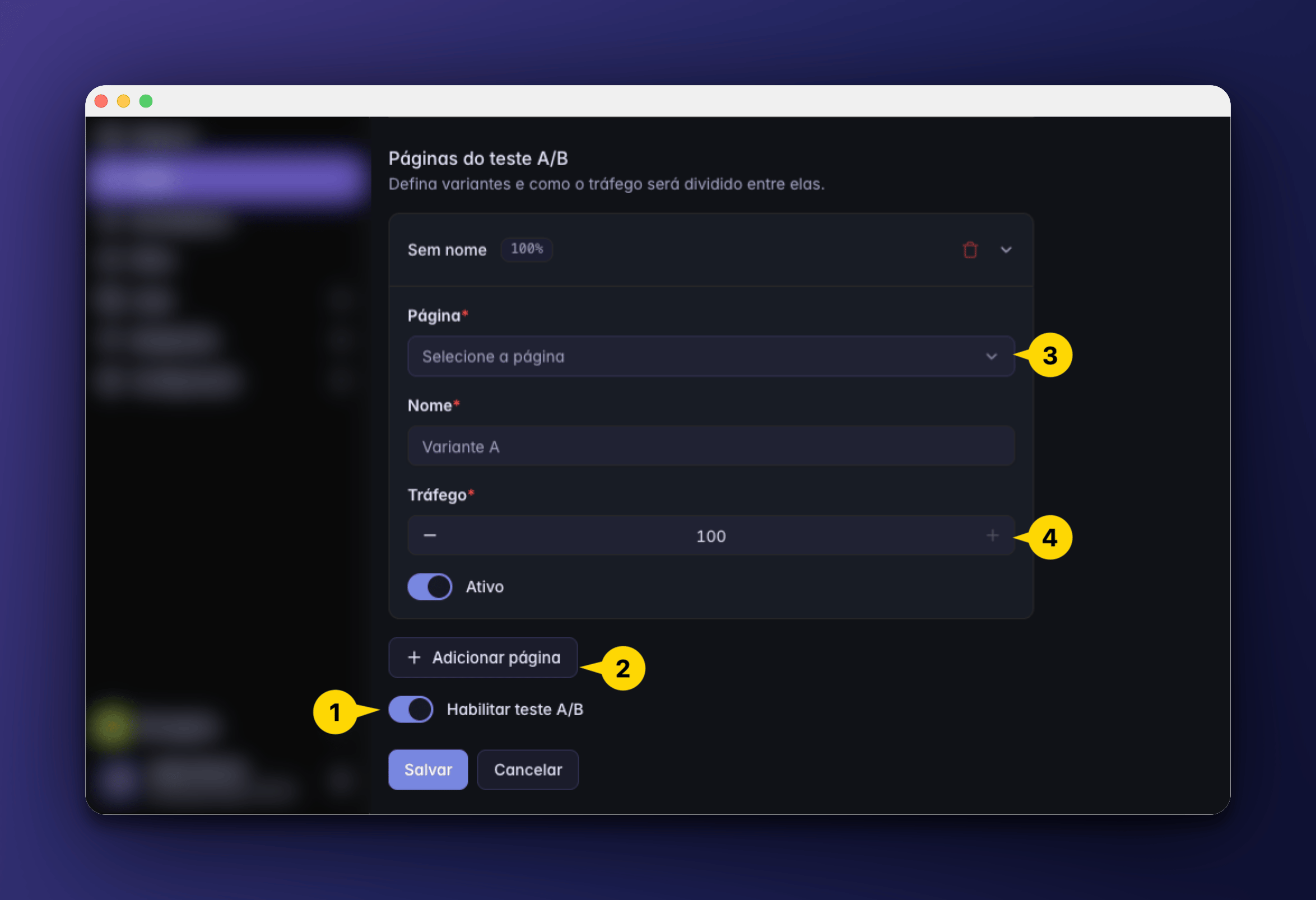
Os Links também permitem distribuir automaticamente o tráfego entre diferentes páginas. Essa funcionalidade é ideal para comparar variações de Landing Pages, VSLs, ofertas ou checkouts sem precisar alterar seus anúncios. Você define a porcentagem de distribuição e o TrackUp envia os visitantes automaticamente.1
Clique em Habilitar teste A/B
2
+ Adicionar página
3
Selecione a página que deseja testar
4
Escolha a proporção de tráfego que vai para cada página
50% → Landing A
50% → Landing Bou70% → Landing A
30% → Landing B
50% → Landing Bou70% → Landing A
30% → Landing B
Você pode distribuir o tráfego como quiser, desde que a soma final seja 100
5
Salvar
Preservação de parâmetros
Uma das funções mais importantes dos Links do Trackup é preservar informações importantes durante toda jornada do visitante. Quando um usuário chega através de uma campanha, diversos parâmetros acompanham esse clique.[IMAGEM RECOMENDADA] (Criar visual mostrando parâmetros entrando no Trackup e sendo preservados até o checkout.)