
.svg?fit=max&auto=format&n=OyjFixkvfxJ1z5Ji&q=85&s=c612f9bb7cc05befbf0a15feaf0792db)
[VÍDEO RECOMENDADO NO TOPO] (Vídeo de 6 a 8 minutos mostrando: usuário filtrando requisições → abrindo uma visita específica → analisando dados técnicos → visualizando UTMs → auditando logs de disparo enviados para APIs externas.)
Lista de requisições
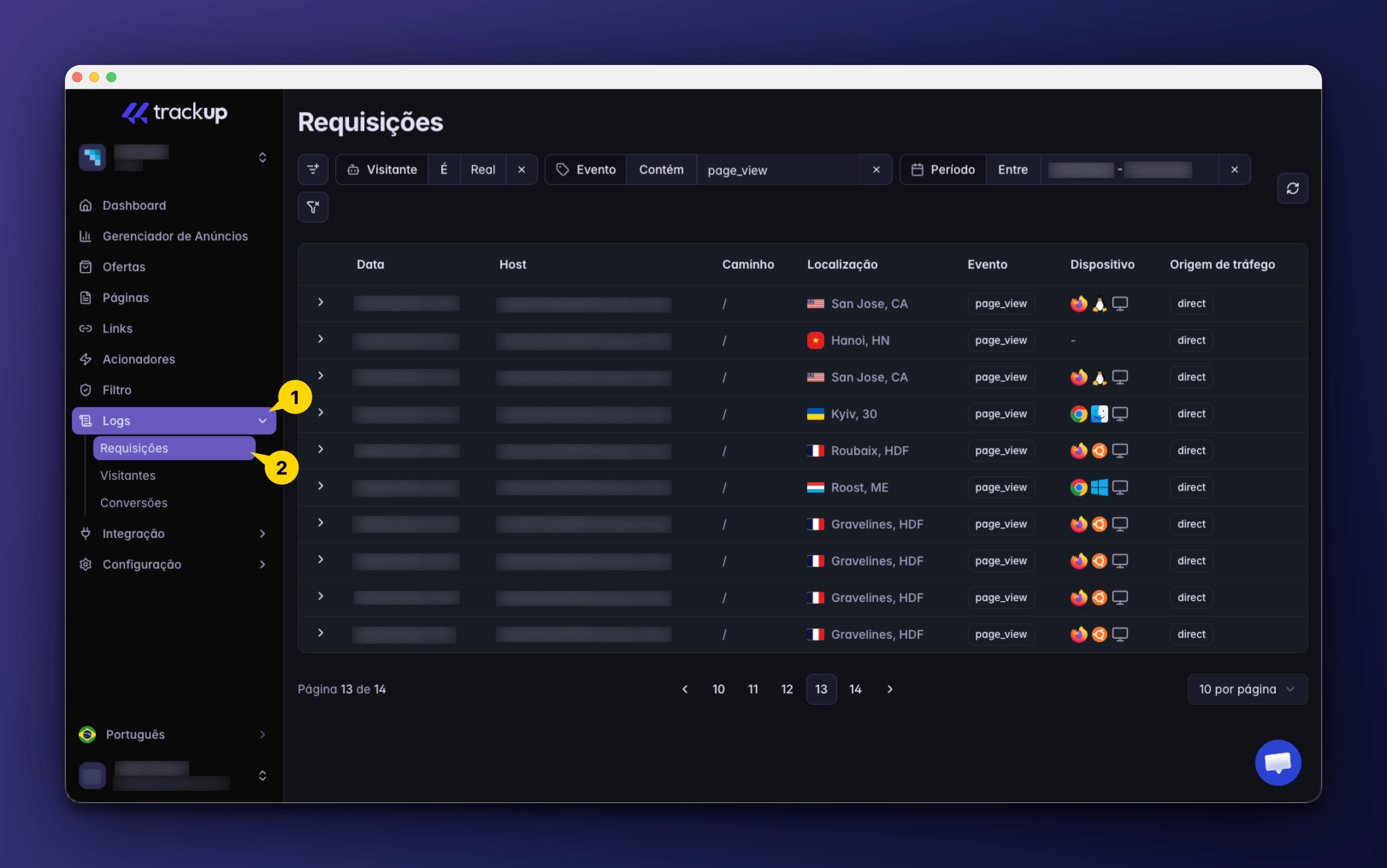
Ao acessar o módulo, você visualizará uma tabela com todas as requisições registradas pelo projeto. Cada linha representa um acesso realizado por um visitante. Entre as principais informações exibidas estão: Data e horário Host acessado Caminho (Path) Localização Evento registrado Navegador e dispositivo Origem do tráfego A lista é atualizada constantemente e permite navegar pelo histórico completo de acessos do projeto.1
Vá em Logs
2
Requisições
Filtros avançados
Operações maiores geram milhares de registros diariamente. Por isso, o módulo conta com filtros avançados para facilitar investigações específicas.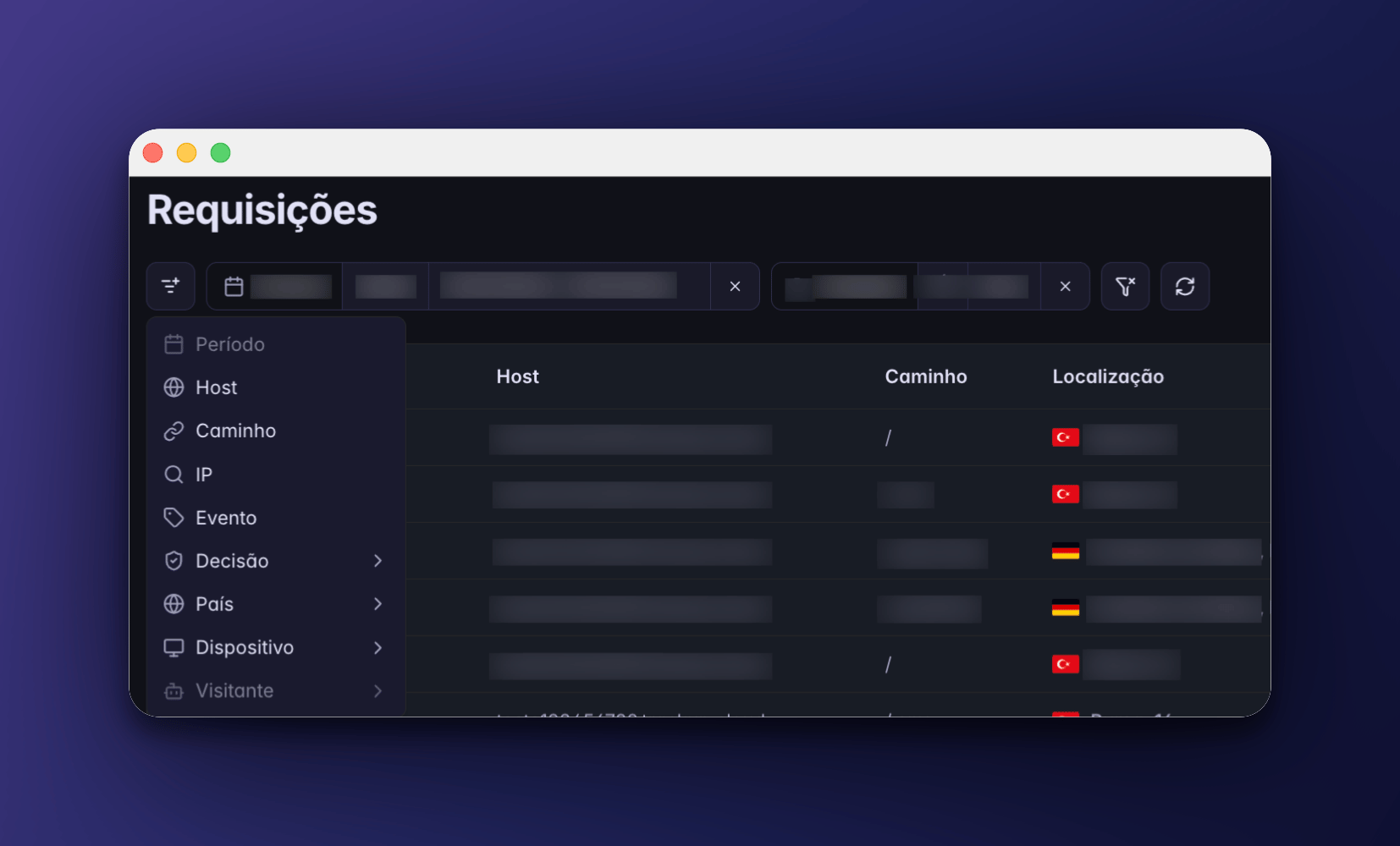
Detalhes da requisição
Ao expandir uma requisição, o Trackup exibe todas as informações coletadas naquele acesso. Os dados são organizados por categorias para facilitar a leitura.Risco e decisão
Risco e decisão
Mostra o resultado da análise realizada pelos filtros.Você pode visualizar informações como: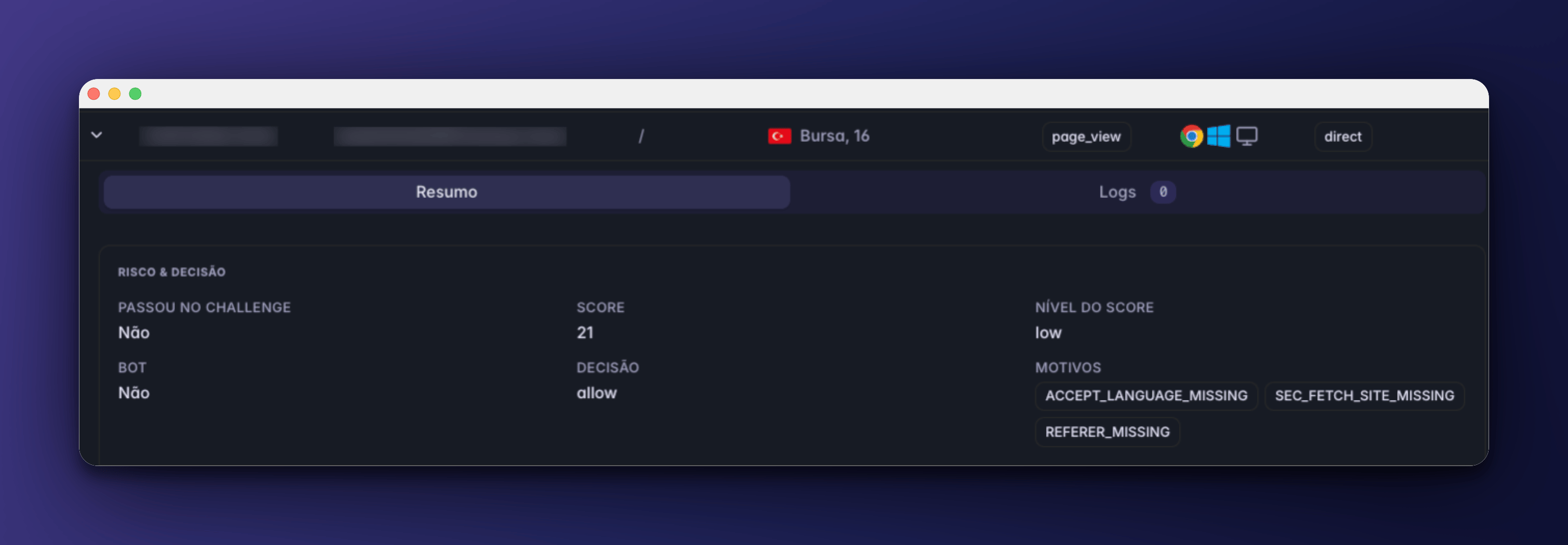
- Score de risco
- Decisão aplicada
- Motivos da decisão
- Identificação de bots
- Resultado do Challenge
Identificação
Identificação
Reúne os identificadores internos utilizados pelo Trackup.Inclui: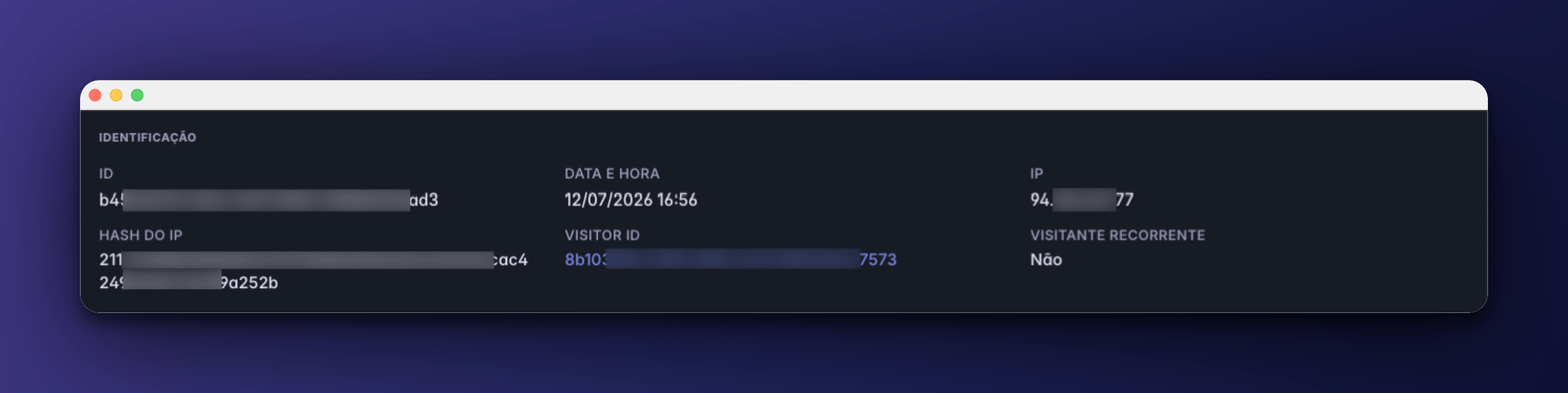
- ID da requisição
- Visitor ID
- Hash do IP
- Data e hora
- Endereço IP
Localização
Localização
Exibe as informações geográficas detectadas durante o acesso.Como por exemplo: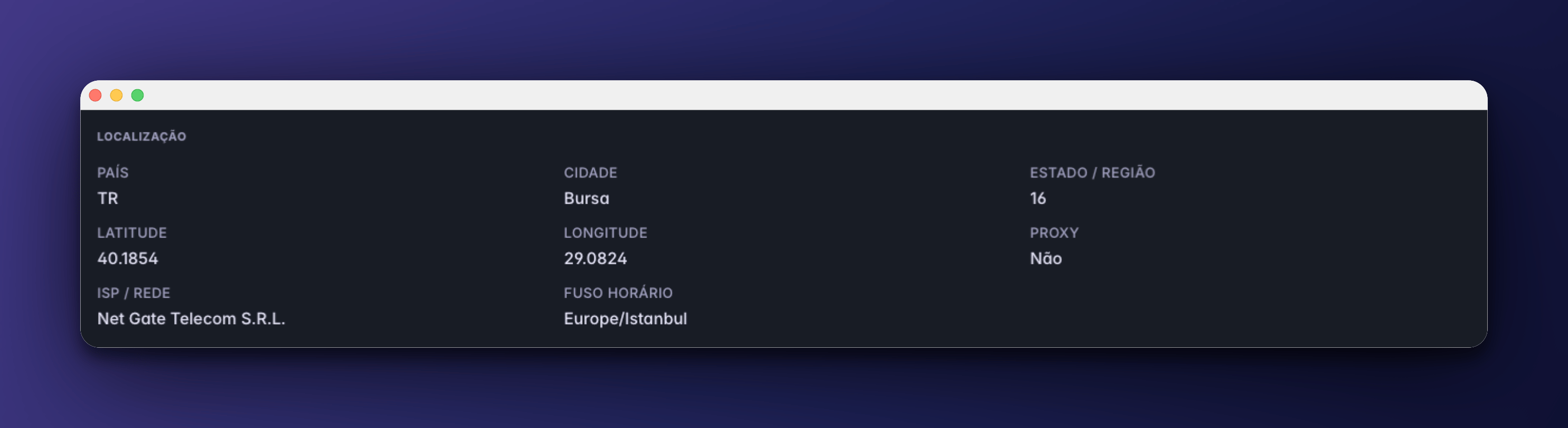
- País
- Estado
- Cidade
- Latitude
- Longitude
- ISP
- Fuso horário
- Uso de Proxy
Tecnologia
Tecnologia
Apresenta detalhes técnicos do dispositivo utilizado pelo visitante.Incluindo: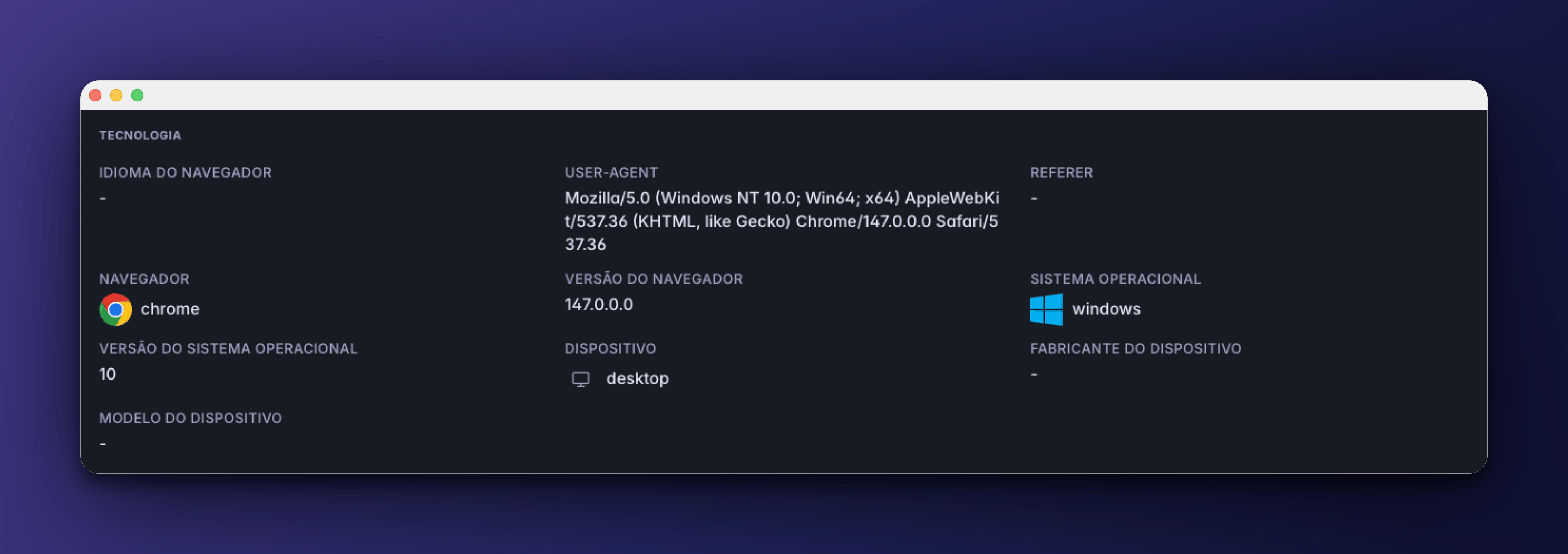
- Navegador
- Versão
- Sistema operacional
- Idioma
- Modelo do dispositivo
- User-Agent
Marketing & UTMs
Marketing & UTMs
Nesta seção ficam armazenados todos os dados relacionados à origem do tráfego.Como: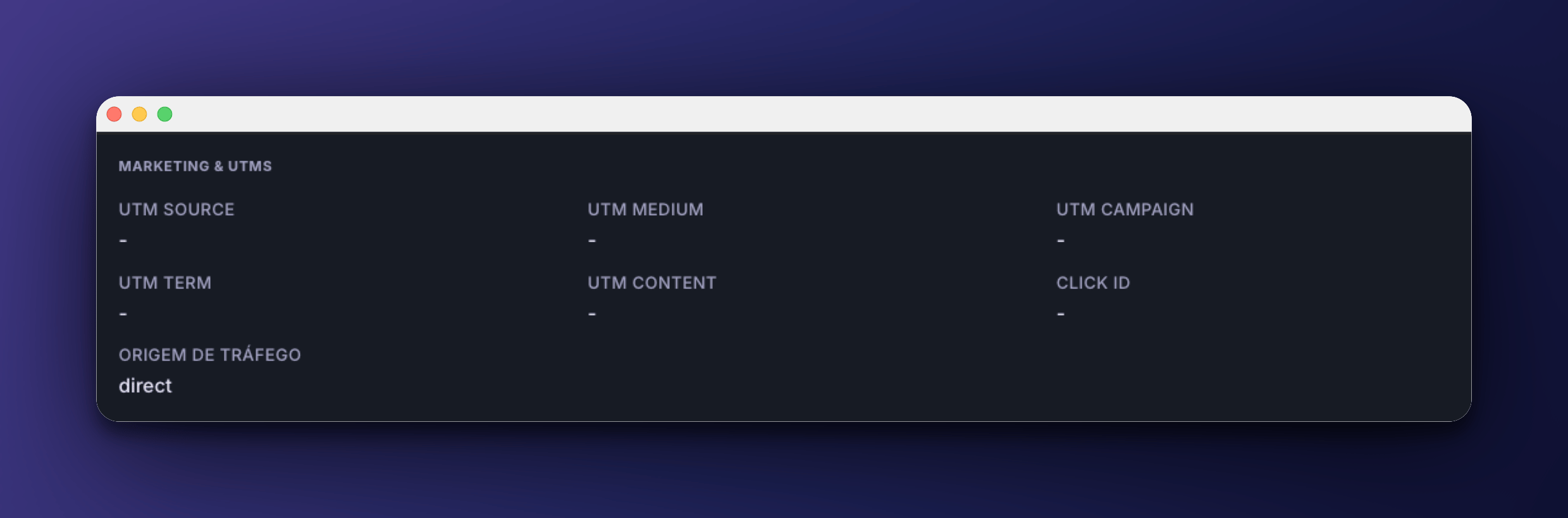
- UTM Source
- UTM Medium
- UTM Campaign
- UTM Content
- UTM Term
- Click ID
- Origem de tráfego
Parâmetros Sub
Parâmetros Sub
Caso sua operação utilize parâmetros personalizados (Sub IDs), eles também serão exibidos na requisição.O Trackup suporta até oito parâmetros Sub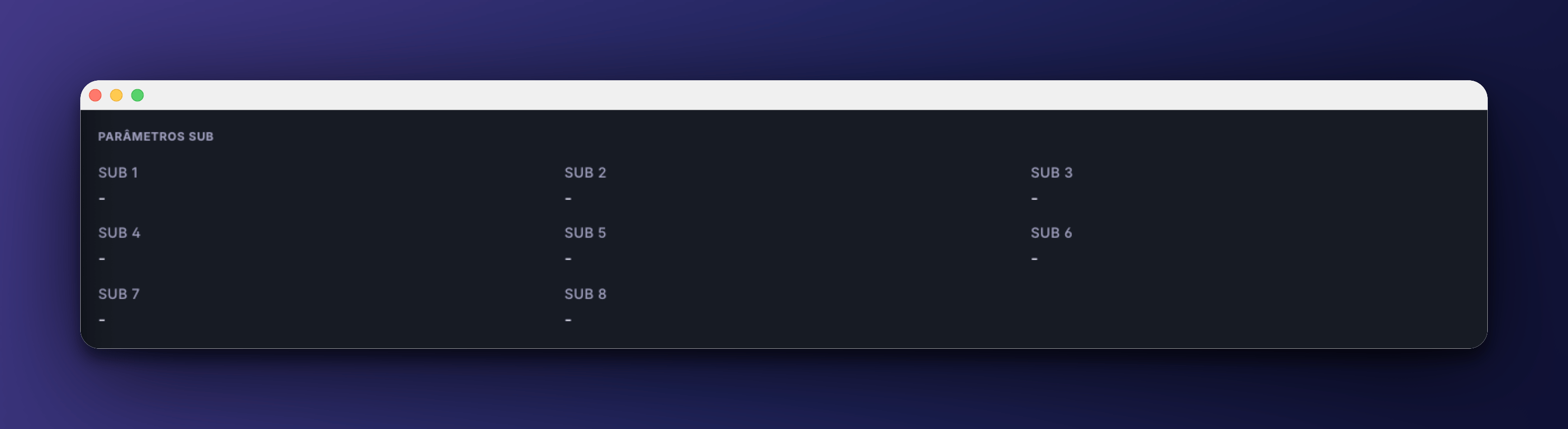
Dados customizados
Dados customizados
Caso sua aplicação envie informações adicionais através do Tracker, elas aparecerão nesta seção.Isso permite enriquecer cada requisição com dados específicos da sua operação.
Logs dos acionadores
Além dos dados da requisição, cada acesso também mantém um histórico completo de todos os acionadores executados. Sempre que uma requisição atende às condições de um acionador, sua execução é registrada nesta aba, permitindo acompanhar exatamente o que aconteceu após aquele acesso.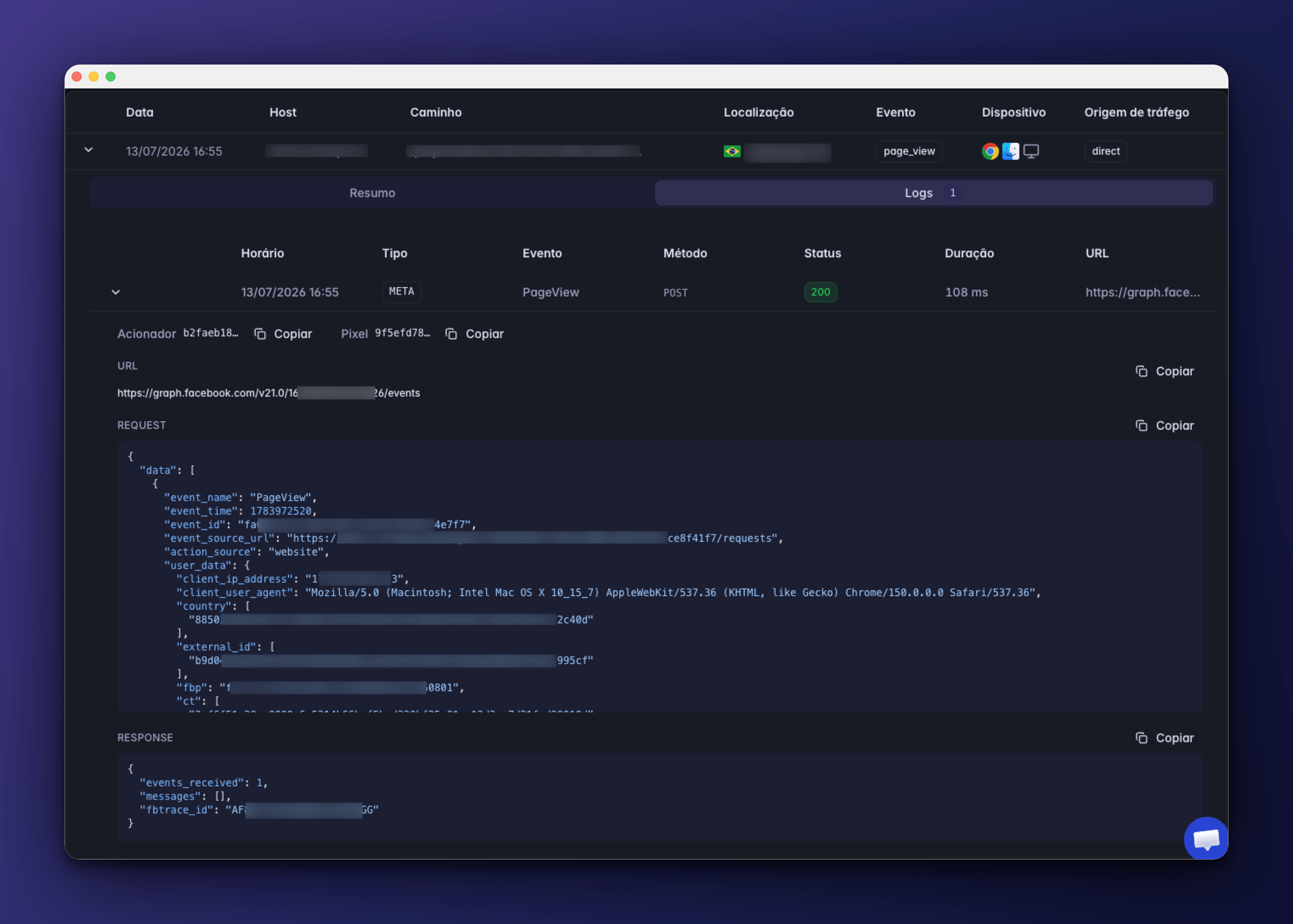
- Acionador responsável
- Plataforma de destino (Meta, Google, TikTok, Webhook, etc.)
- Evento enviado
- Método HTTP
- Status da requisição
- Tempo de resposta
- URL de destino
- Payload enviado (Request)
- Resposta retornada pela plataforma (Response)
- Pixel ou integração utilizada
- Acionador responsável pelo envio
- URL completa da requisição